Как вставить музыку в презентацию PowerPoint: пошаговая инструкция для всех версий программы
Как вставить музыку в презентацию PowerPoint и наложить звук на все слайды. Пошаговая инструкция: вставка, фоновое воспроизведение, обрезка и настройка — от версии 2007 до Microsoft 365.

Чтобы вставить музыку в PowerPoint, откройте вкладку «Вставка» → «Звук» → «Аудиофайлы на компьютере», выберите файл в формате MP3 или WAV и настройте параметры воспроизведения во вкладке «Воспроизведение». Метод работает во всех версиях программы начиная с PowerPoint 2007.
Музыка меняет атмосферу презентации: аудитория воспринимает слайды как единое целое, а не как набор картинок под монотонный голос. Один трек превращает обычный набор слайдов в полноценный мультимедиа-продукт. PowerPoint умеет с аудио многое — запускать трек автоматически, зациклить его на всю презентацию, обрезать до нужного фрагмента и плавно затухать на финальном слайде.
Как вставить музыку в PowerPoint: пошаговая инструкция
Сначала — пара слов про форматы. MP3 — оптимальный выбор: небольшой вес, поддержка во всех версиях, никаких проблем при переносе. WAV даёт лучшее качество звука, но весит в разы больше. Форматы M4A и WMA тоже работают, но в версиях 2007–2010 могут подвести.
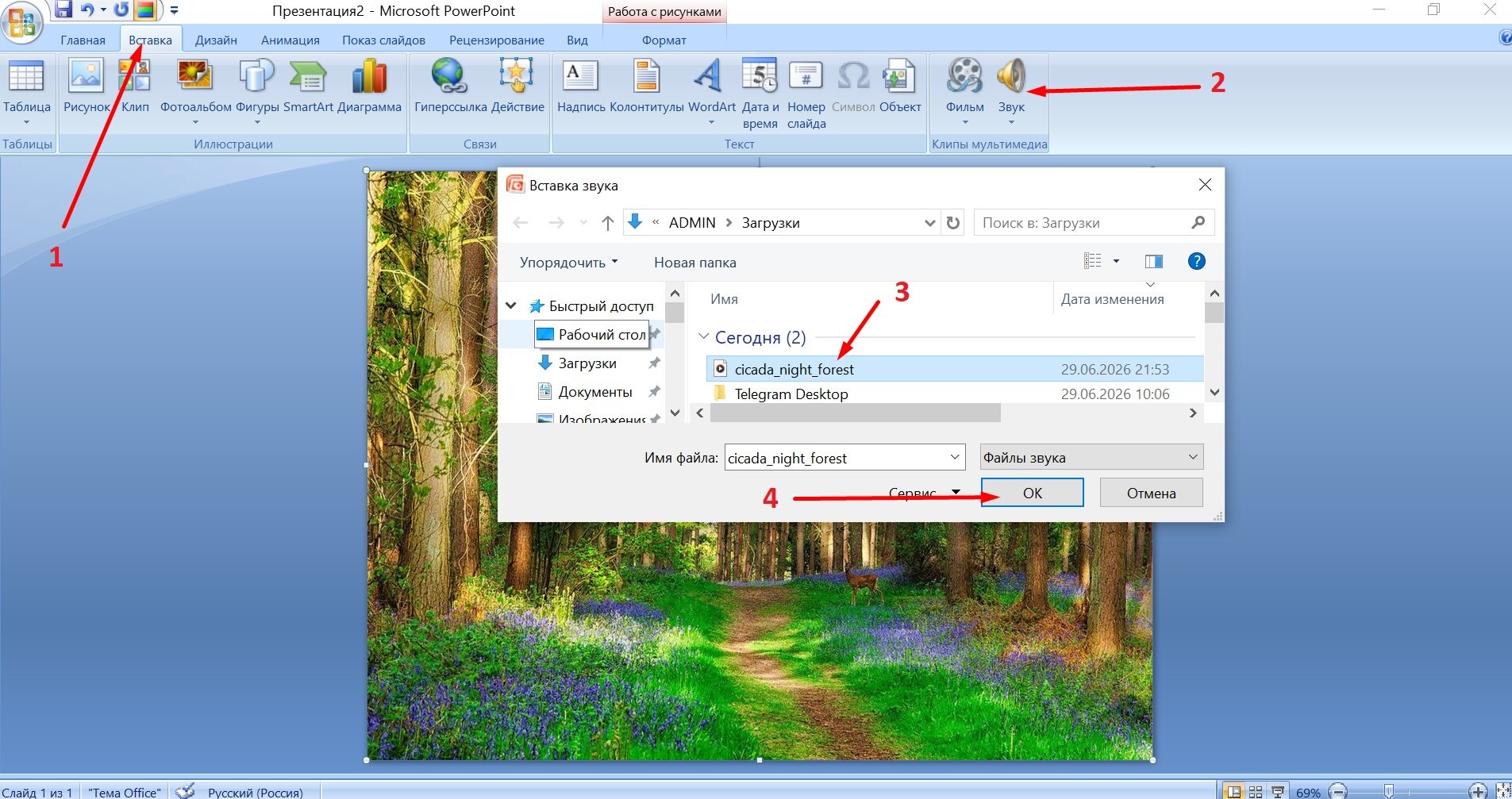
Сам процесс вставки аудиофайла в презентацию занимает меньше минуты:
-
Откройте слайд, с которого трек должен начаться.
-
Перейдите на вкладку «Вставка» на верхней панели.
-
Нажмите кнопку «Звук» → выберите «Аудиофайлы на компьютере».
-
Найдите нужный файл и нажмите «Вставить».
-
Кликните по появившемуся значку динамика на слайде, чтобы открыть вкладку «Воспроизведение».
-
Выберите режим запуска: «Автоматически» или «По щелчку».
Один нюанс про встраивание файла. Когда нажимаете «Вставить» — PowerPoint копирует аудио прямо внутрь файла презентации. Музыка заработает на любом компьютере без «файла-напарника» рядом. В старой версии 2007 программа по умолчанию только связывает MP3-файлы, а не встраивает (встраивание по умолчанию появилось с версии 2010) — об этом подробнее в разделе про версии.
Если хотите получить готовую презентацию с профессиональным оформлением без лишних хлопот — команда Veonix делает презентации под ключ: от инвестиционных питчей до тендерных заявок.
Как наложить музыку на все слайды презентации
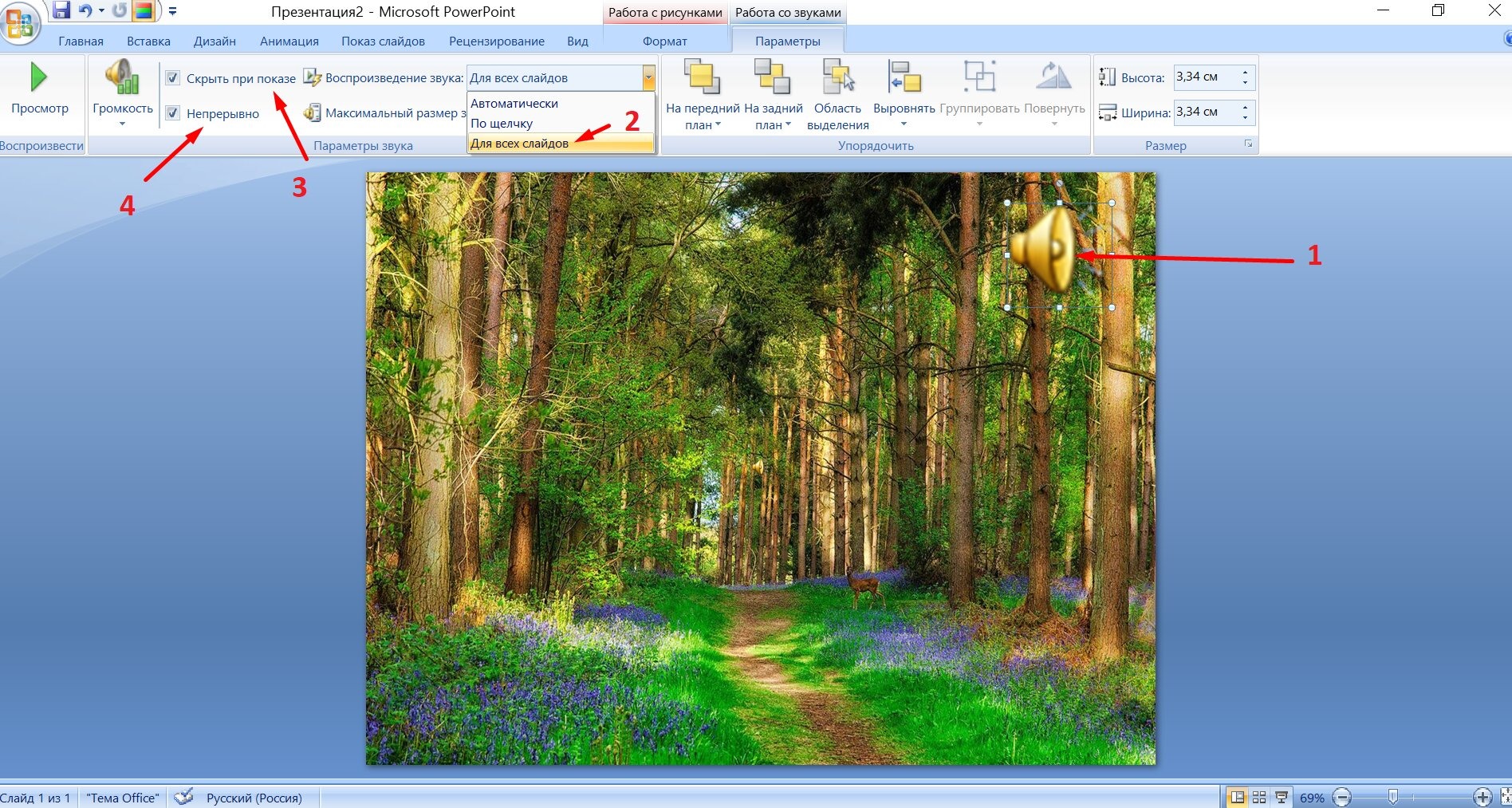
По умолчанию трек играет только на том слайде, куда вы его вставили. Следующий слайд — тишина. Чтобы наложить музыку на презентацию в PowerPoint на все слайды, нужно поправить настройки воспроизведения.
Самый быстрый путь — кнопка «Воспроизводить в фоне» во вкладке «Воспроизведение». Один клик — и программа сама выставляет три нужных параметра: «Для всех слайдов», «Непрерывно» и «Скрыть при показе».
Если кнопки нет или хочется настроить вручную:
-
Выделите значок звука на слайде.
-
Откройте вкладку «Воспроизведение».
-
Выберите «Автоматически» в меню «Начало».
-
Поставьте галочку «Для всех слайдов» — трек не будет прерываться при переходах.
-
Поставьте галочку «Непрерывно» — если презентация длиннее трека, музыка пойдёт по кругу.
-
Поставьте галочку «Скрыть при показе» — значок динамика исчезнет с экрана.
Если нужна фоновая музыка только на один слайд — просто не ставьте галочку «Для всех слайдов», и трек остановится сам при смене слайда. Для точного диапазона — откройте область анимации и вручную укажите, на каком слайде аудио должно завершиться.
Настройка воспроизведения и редактирование аудио в PowerPoint
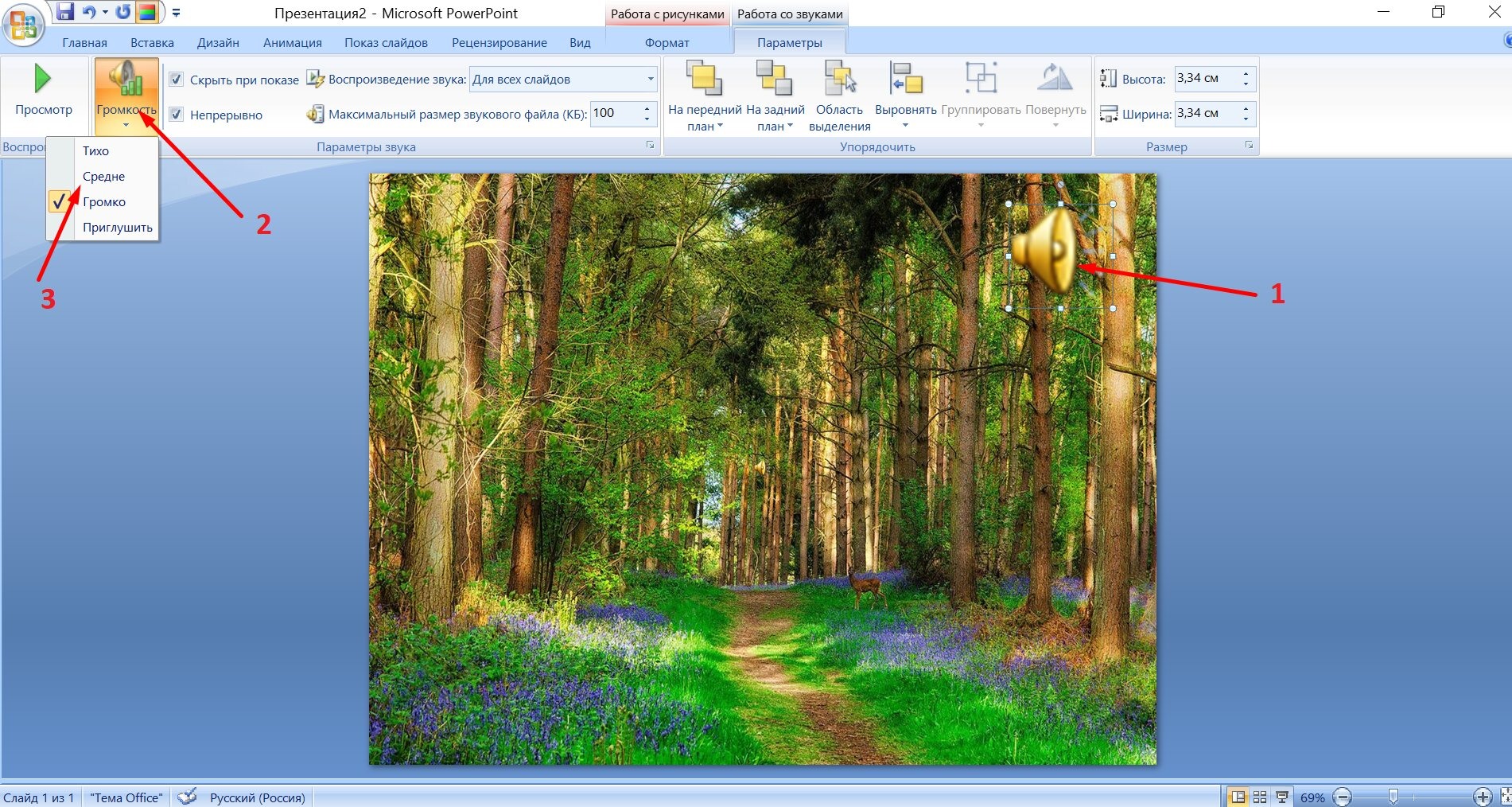
PowerPoint прячет во вкладке «Воспроизведение» несколько инструментов, о которых многие не подозревают:
-
Обрезка аудио — кнопка «Монтаж звука»: зелёный маркер задаёт начало, красный — конец. Берёте только нужный фрагмент, не трогая исходный файл.
-
Fade-in / fade-out (плавное нарастание и затухание звука) — поля «Длительность появления» и «Длительность исчезания»: задаёте в секундах, переходы становятся мягче.
-
Громкость — четыре варианта: «Низкая», «Средняя», «Высокая», «Без звука». Для фоновых треков лучше выбрать «Низкую», чтобы музыка не перебивала докладчика.
-
Скрыть значок — галочка «Скрыть при показе»: убирает иконку динамика во время слайд-шоу, музыка при этом продолжает играть.
Особенности вставки звука в разных версиях PowerPoint
Путь вставки одинаков во всех версиях Microsoft Office. А вот поддерживаемые форматы и поведение файла — разные.
|
Версия |
Форматы аудио |
Особенность |
|
PowerPoint 2007 |
MP3, WAV, WMA |
Файл связывается с презентацией (MP3), WAV встраивается только при малом весе |
|
PowerPoint 2010–2016 |
MP3, WAV, M4A, WMA |
Файлы встраиваются по умолчанию, ничего дополнительно прикреплять не нужно |
|
PowerPoint 2019 / Microsoft 365 |
MP3, WAV, M4A, FLAC, WMA |
Полная поддержка форматов + возможность вставлять стоковые аудио из библиотеки |
Пользователям версии 2007 стоит запомнить: если скинуть презентацию на флешку без аудиофайла рядом — на другом компьютере музыки не будет. Лечится просто: нажимаете круглую «Кнопку Office» → «Опубликовать» → «Упаковать для компакт-диска» — программа сама соберёт презентацию со всеми связанными файлами в одну папку.
Типичные проблемы со звуком в PowerPoint
Музыка не играет или ведёт себя непредсказуемо? Почти всегда — одна из пяти ситуаций:
-
Музыка не воспроизводится на другом компьютере — в версии 2007 (или старше) файл был связан, а не встроен. Пересохраните презентацию через встроенную функцию «Упаковать для компакт-диска», чтобы программа подтянула аудио.
-
Звук обрывается при смене слайда — не стоит галочка «Для всех слайдов». Откройте вкладку «Воспроизведение» и поставьте её.
-
Несовместимый формат — конвертируйте файл в MP3 через онлайн-сервис, например Convertio.
-
Файл слишком тяжёлый — замените WAV на MP3 или сожмите аудио через Audacity (бесплатный редактор звука с открытым кодом).
-
Значок динамика торчит на слайде — поставьте галочку «Скрыть при показе» во вкладке «Воспроизведение».
Ключевые выводы
-
Как вставить музыку в PowerPoint: «Вставка» → «Звук» → «Аудиофайлы на компьютере» — путь единый для всех версий.
-
Берите MP3 — небольшой вес и совместимость со всеми версиями программы без исключений.
-
Для непрерывного воспроизведения на всю презентацию — кнопка «Воспроизводить в фоне» во вкладке «Воспроизведение».
-
Перед показом проверьте звук на том устройстве, с которого будете выступать — лучше убедиться заранее, чем исправлять в зале.
Музыка в презентации работает негромко, но своё дело делает — аудитория чувствует настроение ещё до первого слайда. Главное — выбрать трек под тему и не забыть убрать значок динамика с экрана.