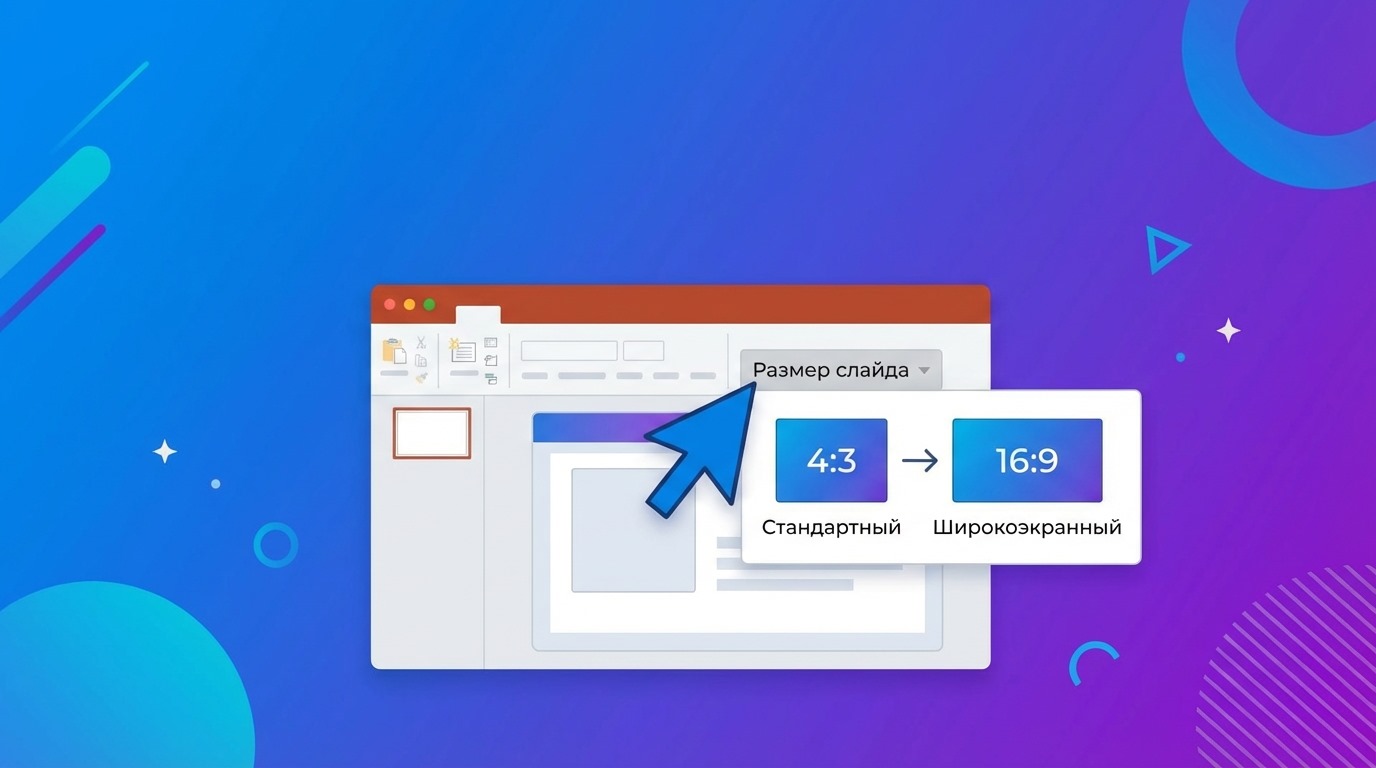
Как изменить размер слайда в PowerPoint: экспертное руководство для идеальных презентаций
Как изменить размер слайда в PowerPoint: наглядное руководство с фото. Меняем пропорции страницы за 2 клика. Сохраните качество контента. Секреты адаптации от профи.

Вы приехали на важную встречу, открыли файл на проекторе, а половина заголовка исчезла, потому что размер презентации был сделан на глаз. Рассказываем, как избежать этой ошибки раз и навсегда.
Почему важно выбрать правильный размер слайда в PowerPoint
Ключевые выводы:
-
Размер слайда PowerPoint зависит от устройства вывода.
-
Соотношение сторон (16:9, 4:3, 16:10) влияет на читаемость и компоновку объектов на слайде.
-
Неверный формат презентации PowerPoint даёт поля, обрезку и лишнюю ручную правку.
Пошаговая инструкция: как изменить размер слайда в PowerPoint
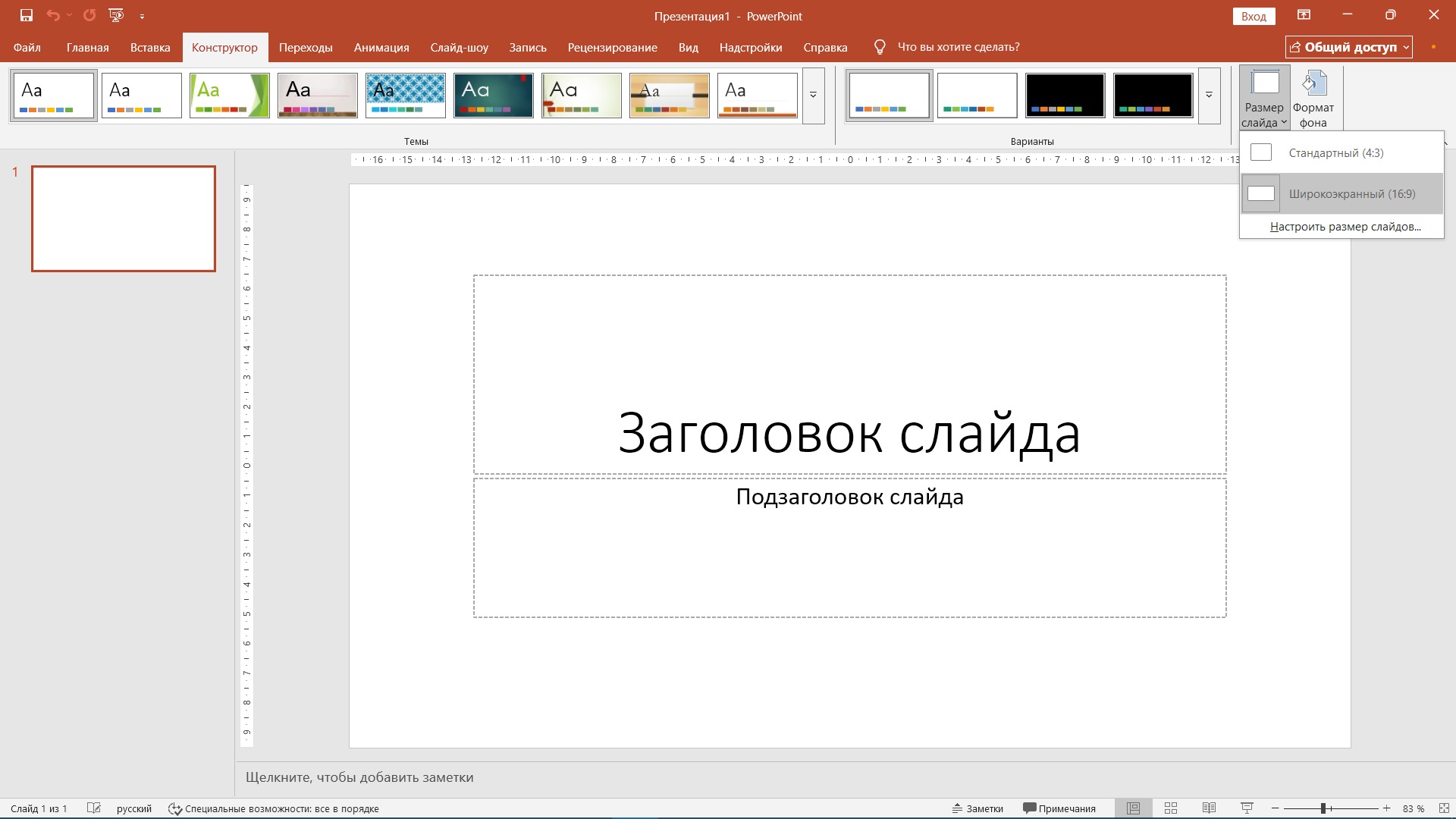
Мы рекомендуем начинать с проверки текущих параметров, а уже затем менять размер слайда PowerPoint через вкладку «Дизайн» (или «Конструктор» в некоторых версиях). Важно: изменение применится ко всем страницам.
-
Откройте вкладку «Дизайн».
-
Нажмите «Размер слайда».
-
Выберите стандартный вариант или откройте «Настроить размер слайдов…».
-
Подтвердите и выберите режим масштабирования контента.
Как проверить текущий размер слайдов в PowerPoint
Чтобы узнать текущий размер слайда, перейдите во вкладку «Дизайн» и откройте «Размер слайда» – там видно, какой формат выбран сейчас. Этот шаг экономит время, когда вам прислали чужую презентацию.
Метод 1: Изменение через вкладку «Дизайн»
Если нужно быстро поменять формат слайда в PowerPoint под типовую задачу, это самый короткий маршрут:
-
«Дизайн» → «Размер слайда».
-
Выберите «Широкоэкранный (16:9)» или «Стандартный (4:3)».
-
При запросе PowerPoint выберите способ адаптации.
Этот метод хорош, когда размер слайда в PowerPoint должен совпасть со стандартным экраном.
Метод 2: Настройка пользовательского размера слайда
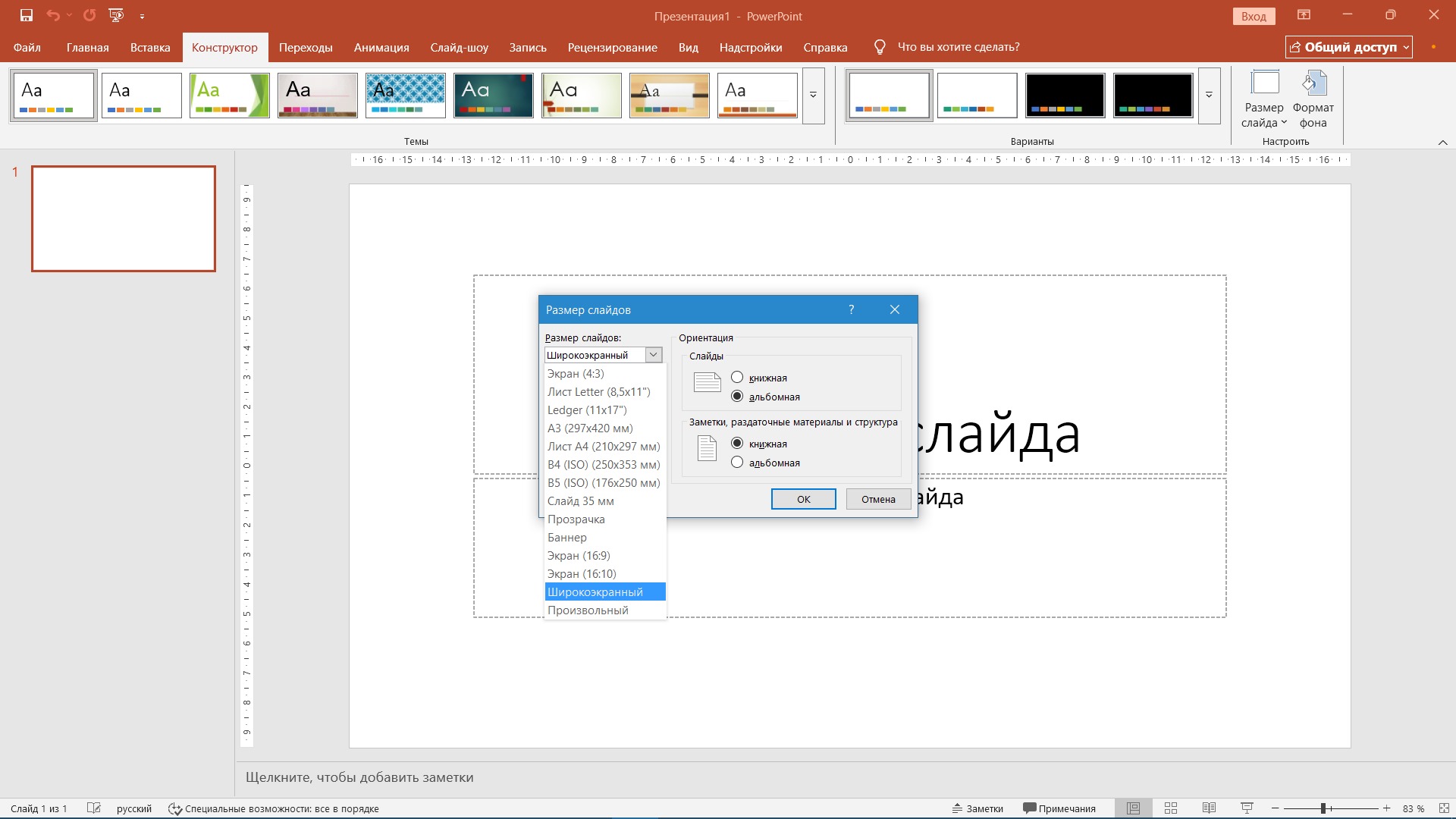
Когда нужен нестандартный размер слайда презентации (например, под digital-стойку, плакат или особый шаблон), откройте «Настроить размер слайдов…» и задайте ширину и высоту.
Учитывайте единицы измерения (см, дюймы, пиксели) и цель: проектор/экран или печать. Например: для печатного раздаточного листа удобнее сразу ориентироваться на А4, а для экрана – на пропорции дисплея.

Как создать вертикальные слайды в PowerPoint
Вертикальные слайды PowerPoint (книжная ориентация) подходят для мобильных презентаций, постеров и инфографики. В том же окне «Размер слайдов» выберите ориентацию «Книжная».
Учтите ограничение: часть шаблонов поедет, потому что PowerPoint переразложит блоки. Закладывайте заранее больше воздуха по краям, чтобы в будущем гармонично скомпоновать элементы на слайде, а также не забывайте перепроверять сетку.

Стандартные размеры слайдов и их применение
Ниже – стандартный размер презентации, который чаще всего встречается в работе:
|
Формат |
Соотношение сторон |
Размер шаблона (см) |
Лучше всего подходит |
|
Широкоэкранный |
16:9 |
33,87 × 19,05 |
Монитор, проектор Full HD/4K |
|
Обычный |
4:3 |
25,4 × 19,05 |
Старые проекторы, учебные аудитории |
|
16:10 |
16:10 |
зависит от шаблона |
Некоторые ноутбуки и панели |
|
A4 |
близко к печатному |
Адаптированный под печать (27,5 × 19 см) |
Печать, PDF-экспорт |
Масштабирование содержимого при изменении размера
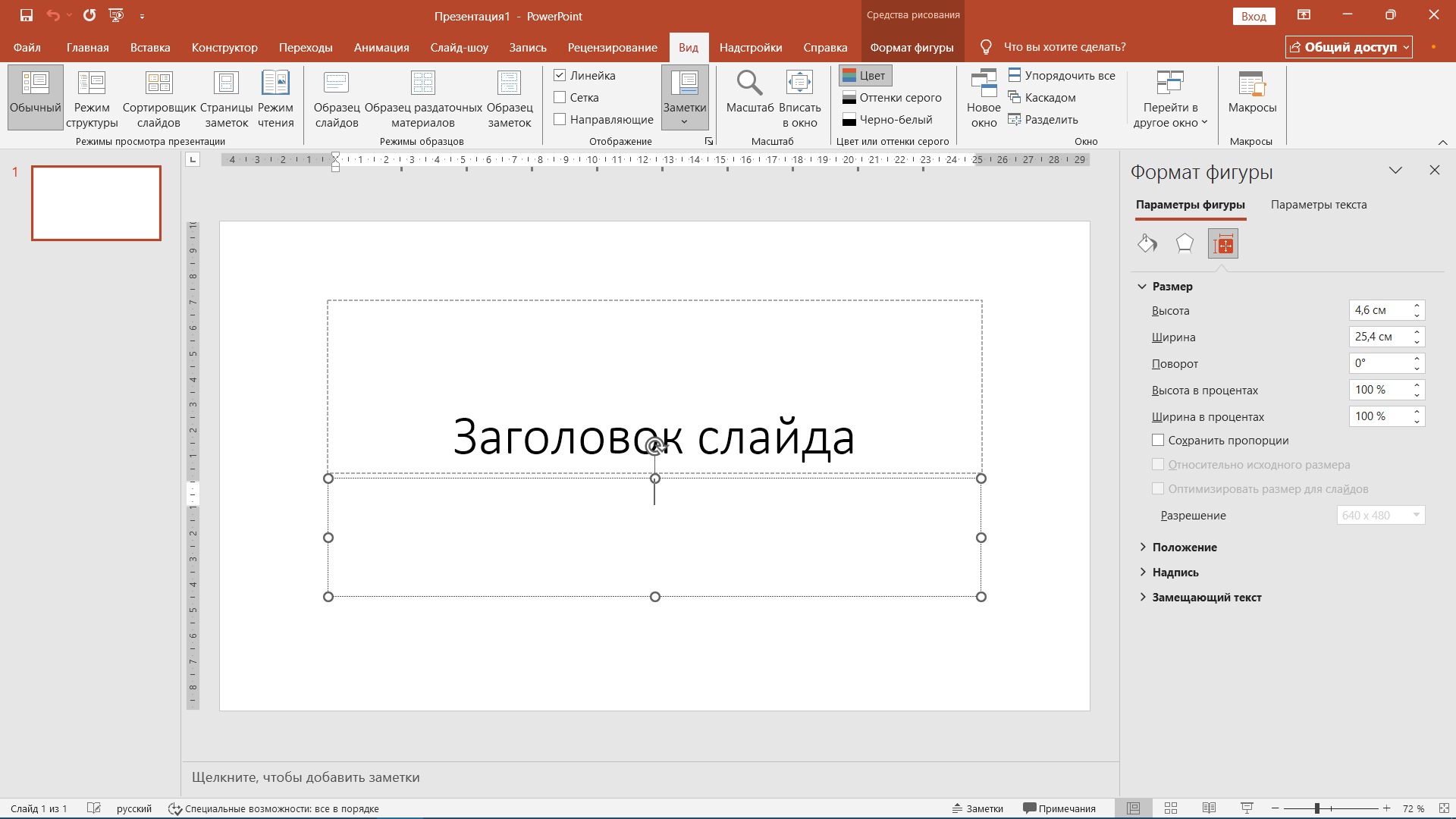
Когда вы меняете размер слайда PowerPoint, включается масштабирование контента: текст, изображения и фигуры подстраиваются под новые границы. PowerPoint обычно предлагает два режима: «Развернуть» и «Подбор размера». На практике это главный источник сюрпризов: картинка может стать мягче, подписи – мельче, а аккуратные отступы – превратиться в кашу.
После смены формата обязательно пробегитесь по слайдам и проверьте заголовки, края, сетку, диаграммы и иконки.
-
Проверьте элементы у границ – они страдают первыми.
-
Убедитесь, что текст не стал слишком мелким для устройства вывода.
-
Пересоберите сложные слайды с таблицами и графиками.
Как выбрать между опциями «Развернуть» и «Подбор размера»
«Развернуть» увеличивает элементы под новый формат: подойдет для визуальных слайдов. «Подбор размера» старается уместить всё внутрь: так будет лучше для текста и схем, но общий масштаб может стать меньше.
Осторожнее с кнопкой «Развернуть»!
Когда вы меняете формат уже готовой презентации, программа спросит, что делать с картинками и текстом: «Развернуть» или использовать «Подбор размера».
Важно понимать: функция «Развернуть» не просто растягивает картинки. Она пытается сохранить абсолютные размеры всех ваших объектов. Из-за этого часть картинок или заголовков может просто «улететь» за границы нового слайда и обрезаться. А вот «Подбор размера» работает безопаснее: он аккуратно сожмет все элементы так, чтобы они гарантированно поместились на новом листе, пусть и станут чуть мельче.
Мы предлагаем так: много текста и подписей – «Подбор размера», большие изображения на весь экран – «Развернуть», но с обязательной ручной правкой.
Оптимальные размеры для различных целей презентации
На каком устройстве будете показывать презентацию? Проектор в зале, экран ноутбука, рассылка PDF, а, может, будете печатать? Помните, что это все нужно учитывать при выборе размера слайдов.
-
Для экранов чаще всего используется формат 16:9.
-
В проекторах обычно допустимый размер – 4:3.
-
Если ваша информация служит как раздаточный материал, то выбирайте формат A4.
Если сомневаетесь, уточните у площадки характеристики устройства вывода (разрешение экрана/проектора). Уже под них выбирайте соотношение сторон.
Максимальные размеры слайдов в PowerPoint
Помните об ограничениях. Максимальный размер слайда PowerPoint достигает 142,24 × 142,24 см. Такие значения встречаются редко, но бывают нужны для крупного печатного формата. Чем выше качество изображения, тем больше будет размер файла.
Размеры для проекторов и цифровых экранов
Для проекторов и панелей обычно ориентируются на соотношение сторон (16:9 или 4:3) и типовые разрешения (например, 1920×1080). Важно не путать «размер» и «разрешение презентации PowerPoint»: размер задаёт геометрию слайда, а разрешение, то есть качество картинок, зависит от исходных файлов и экспорта.
Два вида 16:9 и миф про 1920×1080
Кстати, если вы откроете меню размеров, то можете заметить сразу два похожих варианта: «Экран (16:9)» и просто «Широкоэкранный». В чём разница? У них одинаковые пропорции, но физически «Широкоэкранный» дает вам холст большего размера. На нём удобнее размещать много мелких элементов.
И небольшое техническое уточнение: часто люди путают физический размер слайда и разрешение экрана (например, знаменитые 1920×1080 пикселей). По умолчанию физический размер «Широкоэкранный» при сохранении в картинку выдаст вам 1280×720 пикселей. Full HD (1920×1080) — это характеристика того телевизора или монитора, на котором вы будете выступать, а не базовый размер слайда в программе.
Размеры для печати и PDF-экспорта
Если необходимо подготовить документ к печати, подберите формат под лист: A4 (210×297 мм) или Letter (8.5×11 дюймов). Для печати удобнее тестово экспортировать один разворот в PDF и проверить читаемость.
Маленький секрет формата А4 в PowerPoint
Если вы хотите подготовить презентацию строго под печать на А4, тут кроется одна хитрость. В программе, конечно, есть готовый шаблон «Лист А4», но он... не совсем А4! PowerPoint заботливо создает слайд размером 27,5 × 19,05 см, а не стандартные 21 × 29,7 см. Это сделано специально, чтобы домашний или офисный принтер «съел» отступы и не обрезал полезный контент.
Но если вы готовите макет для профессиональной типографии и вам нужен точный формат миллиметр в миллиметр, не используйте готовый пресет. Выберите «Произвольный» размер и вбейте цифры руками: ширина — 29,7 см, высота — 21 см (для классической альбомной ориентации).
Как настроить слайды формата А4 для печати
-
«Дизайн» → «Размер слайда» → «Настроить размер слайдов…».
-
В списке выберите «Лист А4».
-
Проверьте ориентацию (альбомная/книжная).
-
После изменения пройдитесь по макету – отступы и таблицы могут потребовать правки.
Дополнительные настройки для печати
В PowerPoint откройте «Файл» → «Печать» и проверьте масштабирование под лист, поля, качество вывода. Если принтер режет края, лучше заложить отступы в макете и не ставить важные элементы вплотную к границам.
Как изменить размер отдельного слайда в презентации
У нас есть ответ для читателя, который, вероятно, уже задаёт про себя вопрос: а можно ли поменять размер листа в повер поинте только для одного слайда? Как бы нам этого ни хотелось, мы не сможем так сделать, поскольку в программе есть ограничение: единый размер для всех слайдов в файле.
Но вы можете «собрать» вашу презентацию по кусочкам. Например, сделать файл с другим форматом и показывать его отдельно. Если важно, чтобы важная информация лежала в одном месте, попробуйте «вшить» недостающую картинку в уже имеющуюся презентацию. Превратите технический недочёт в дизайнерский приём!
Распространённые ошибки при изменении размера слайдов и как их избежать
-
Вы меняете формат в последний момент, не проверяя устройство вывода. Результат: либо поля слишком широкие, или слайды обрезаются.
-
Вы выбираете опцию «Развернуть», после чего теряете края элементов. В таком случае спасает ручная правка.
-
Вы растягиваете вручную изображение, из-за чего на экране вместо качественной картинки появляется «мыло».
-
Вы забываете проверить шрифты и межстрочные интервалы после масштабирования контента, отчего текст расползается.
Часто задаваемые вопросы (FAQ)
Можно ли изменить размер только одного слайда в PowerPoint?
Нет, в PowerPoint размер слайда меняется сразу для всей презентации. Применить другой формат только к одному слайду нельзя, потому что параметры размера и соотношения сторон задаются для всего файла.
Как сделать слайд A4 в PowerPoint?
Откройте вкладку «Дизайн» → «Размер слайда» → «Настроить размер слайдов» и выберите формат A4. Такой размер подходит для печати, экспорта в PDF и подготовки раздаточных материалов.
Как сделать вертикальный слайд в PowerPoint?
В окне настройки размера слайдов можно выбрать книжную ориентацию для слайдов. Вертикальный формат удобен для плакатов, листовок, инфографики и материалов, которые будут просматриваться или печататься в портретной ориентации.
Что делать, если после изменения размера слайда объекты сместились?
После смены формата PowerPoint предлагает два варианта: «Развернуть» или «Подбор размера». Даже после автоматического масштабирования стоит вручную проверить текст, изображения, таблицы и диаграммы, потому что часть элементов может сместиться или выйти за границы.
Какой формат выбрать: 4:3 или 16:9?
Формат 16:9 чаще используют для современных экранов, мониторов и онлайн-презентаций. 4:3 подходит для старых проекторов, учебных аудиторий и некоторых печатных сценариев. Выбор зависит от устройства вывода и от того, где будет показываться презентация.