
Как сделать рисунок прозрачным в PowerPoint: пошаговое руководство от эксперта
Как сделать рисунок прозрачным в PowerPoint: два метода с пошаговой инструкцией. Заливка фигуры, прозрачный цвет, оптимальные значения 30-50% — без сторонних программ и за пару кликов.

Как сделать рисунок прозрачным в PowerPoint: вставьте прямоугольную фигуру, залейте её изображением через «Формат фигуры» → «Заливка» → «Рисунок или текстура» и настройте ползунок прозрачности от 0 до 100%. Второй способ — инструмент «Установить прозрачный цвет» для удаления одного конкретного цвета с картинки.
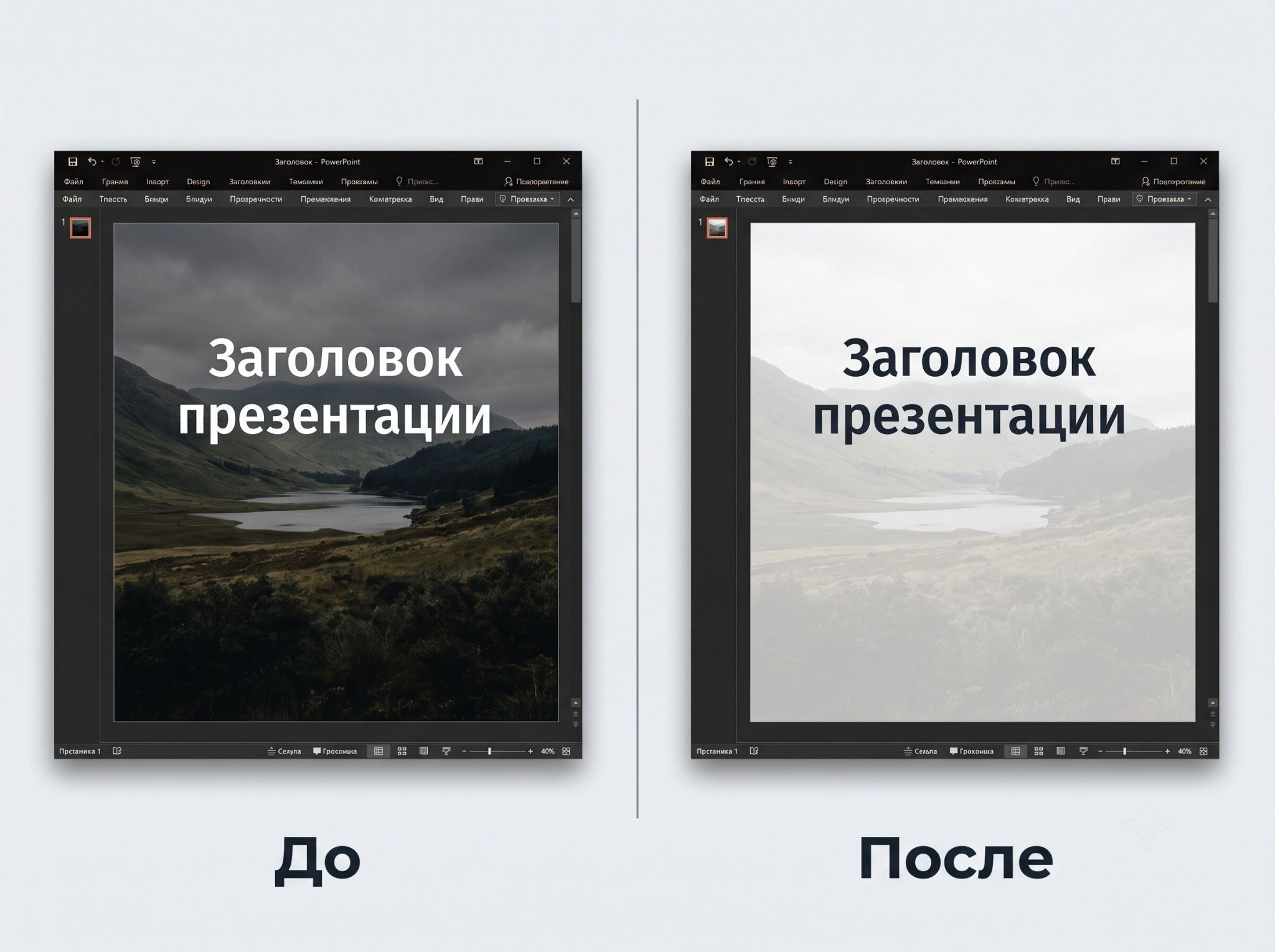
Слайд с тёмной картинкой поверх текста — классический признак плохой презентации. Настройка прозрачности изображений в PowerPoint убирает эту проблему: полупрозрачный рисунок вписывается в фон, не перекрывает текст и не разрушает композицию слайда. Всё необходимое уже встроено в Microsoft Office — без сторонних программ и дополнительных плагинов.
Зачем нужна прозрачность изображений в презентациях
Полупрозрачная подложка, логотип без белой рамки, ненавязчивая текстура на фоне — всё это результат настройки прозрачности рисунка в PowerPoint. Когда картинка визуально «отступает», текст выходит на первый план и слайд перестаёт выглядеть перегруженным.
Хорошая прозрачность в презентации работает на читаемость: аудитория видит смысл, а не сражается взглядом с яркой фотографией. Особенно это заметно на титульных слайдах, где фоновое изображение занимает весь экран, а заголовок должен читаться чётко.
Microsoft PowerPoint предлагает два разных инструмента:
|
Метод |
Что делает |
Когда подходит |
Сложность |
|
Заливка фигуры |
Делает всё изображение полупрозрачным |
Фоны, подложки, водяные знаки |
Низкая |
|
Установить прозрачный цвет |
Удаляет один конкретный цвет |
Логотипы и иконки на однотонном фоне |
Низкая |
Первый метод управляет общей прозрачностью в PowerPoint через ползунок, второй точечно убирает один цвет — например, белый фон под логотипом. Выбор зависит от задачи.
Метод 1 — Как сделать прозрачным всё изображение через заливку фигуры
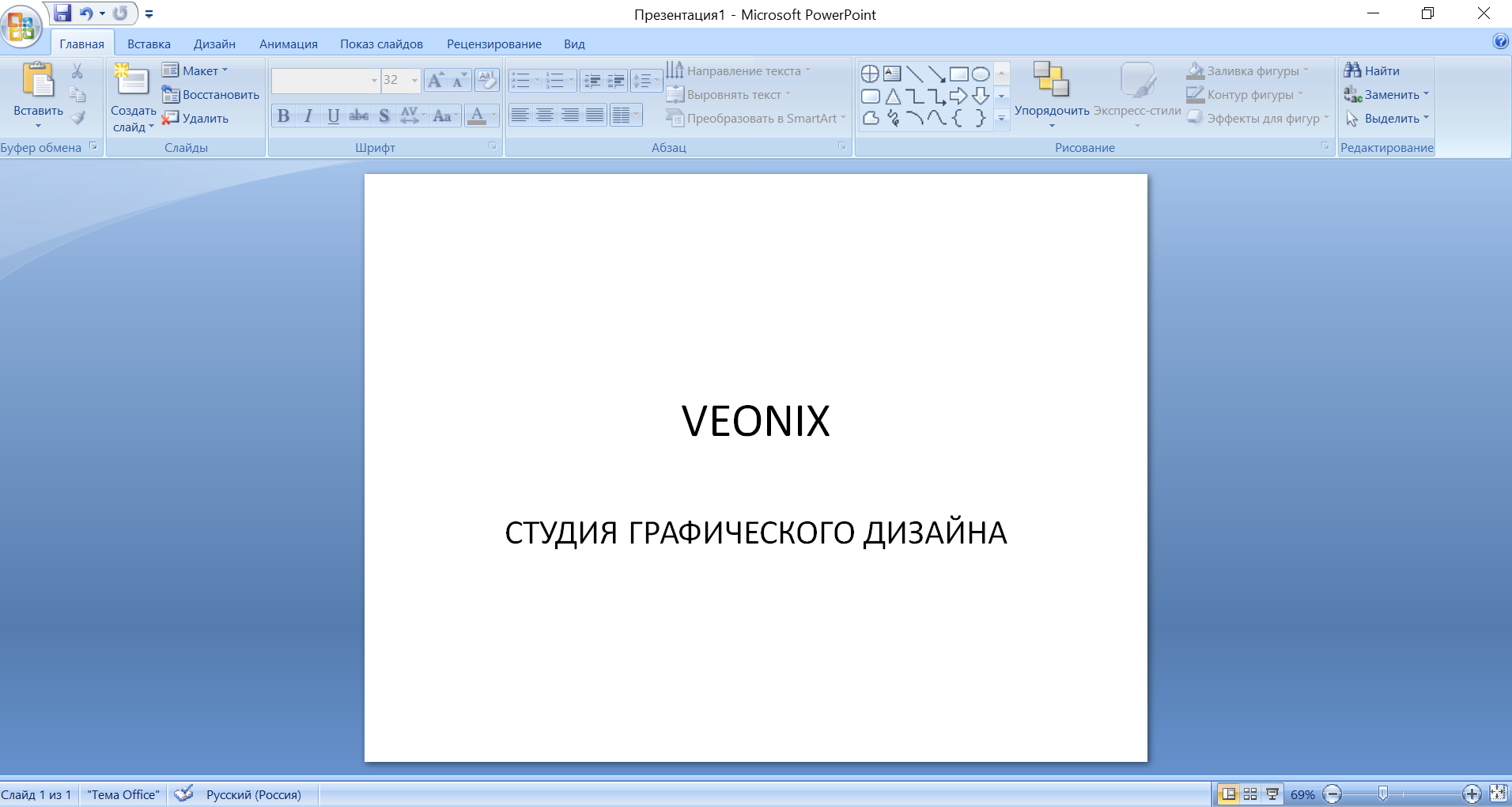
Этот способ работает во всех версиях PowerPoint, включая старые 2007 и 2010, и на Windows, и на macOS. Принцип: вместо прямой вставки картинки вы создаёте прямоугольную фигуру и «наполняете» её изображением через заливку. После этого PowerPoint открывает ползунок прозрачности, которого у обычного вставленного рисунка нет.
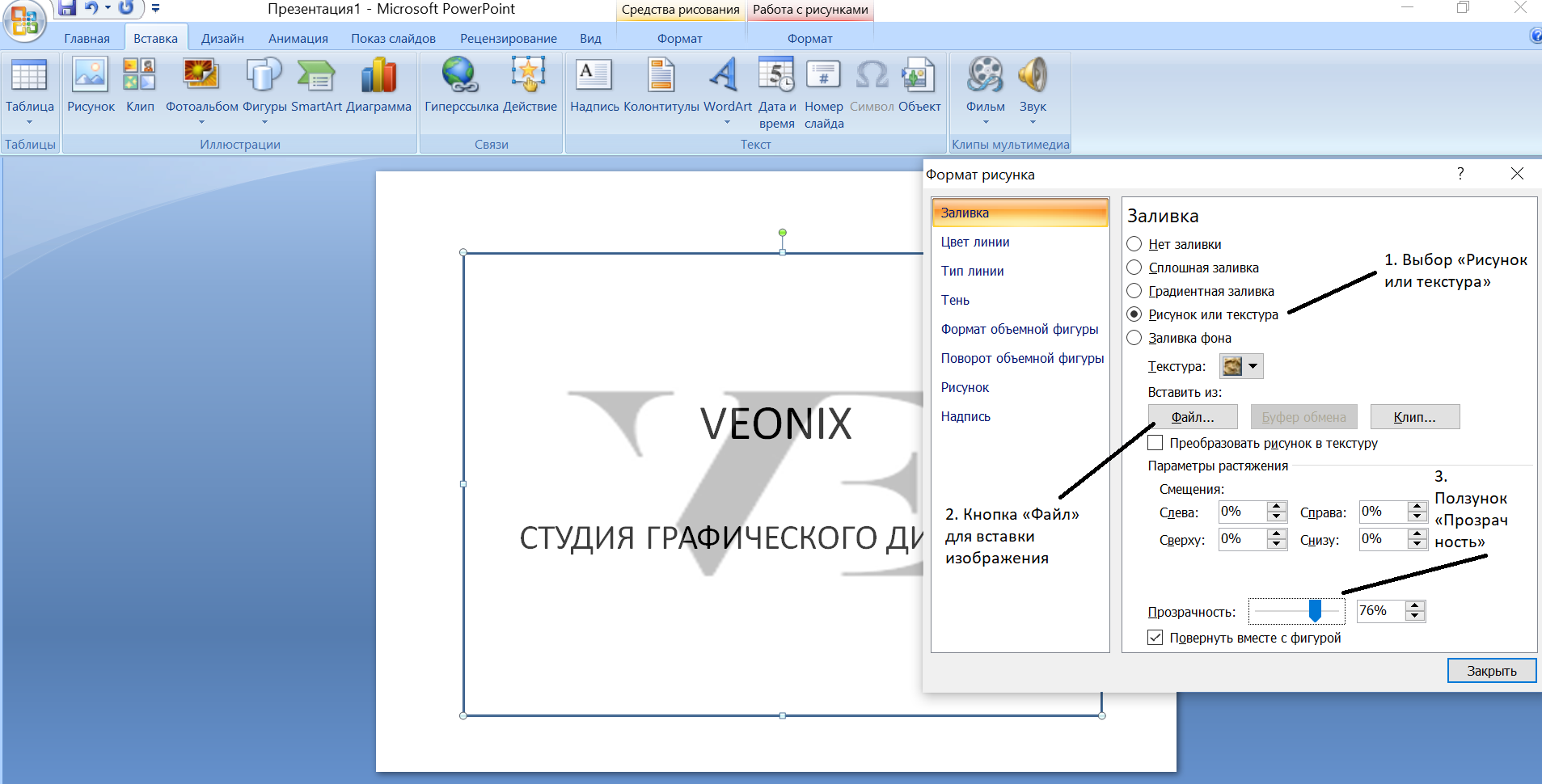
Пошаговая инструкция как сделать изображение прозрачным в PowerPoint:
-
Перейдите на вкладку «Вставка» → «Фигуры» → выберите «Прямоугольник».
-
Нарисуйте фигуру на слайде — по размеру и расположению будущей картинки.
-
Щёлкните по фигуре правой кнопкой мыши → выберите «Формат фигуры».
-
Откройте в правой панели раздел «Заливка» → выберите «Рисунок или текстура».
-
Нажмите кнопку «Файл» → выберите нужное изображение на компьютере.
-
Передвиньте ползунок «Прозрачность» до нужного значения.
-
Перейдите в раздел «Линия» → выберите «Нет линии», чтобы убрать контур фигуры.
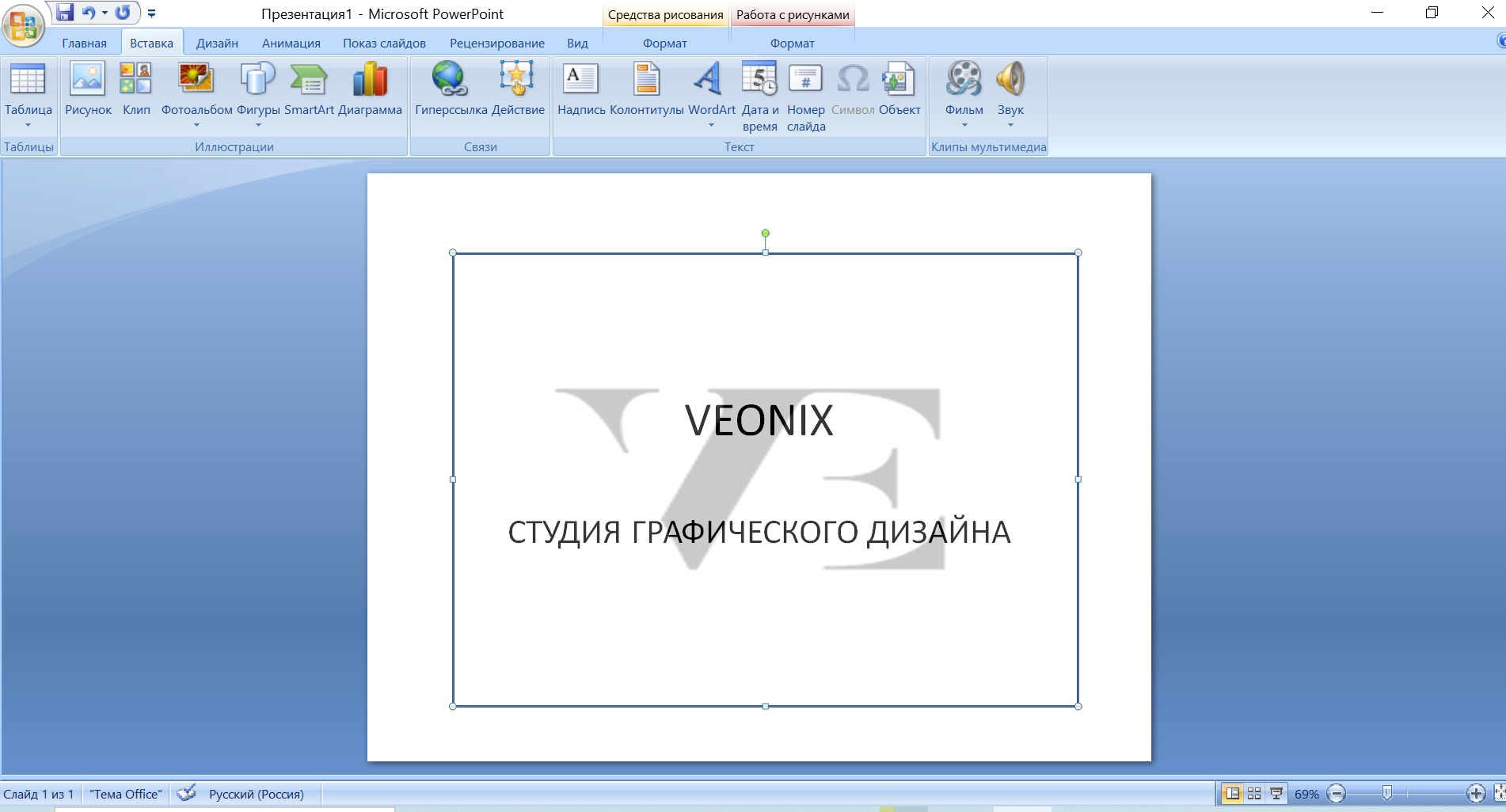
Для фоновых изображений оптимально работает диапазон 30–50%: картинка остаётся заметной, но не спорит с текстом. Значения выше 70% дают почти невидимую подложку — хорошо для водяных знаков. Ниже 15% — эффекта практически нет.
Пользователи Microsoft 365 и PowerPoint 2021 могут сэкономить пару шагов: в этих версиях у обычного вставленного изображения появился прямой ползунок прозрачности (в версии 2019 его ещё нет). Найти его можно через «Формат рисунка» → раздел «Рисунок» → «Прозрачность» — без создания фигуры.
Если PowerPoint-презентации занимают у вас слишком много времени — команда Veonix создаёт их под ключ: инвестиционные питчи, тендерные заявки, корпоративные отчёты. Посмотреть примеры и оставить заявку.
Метод 2 — Как сделать прозрачным один цвет в изображении
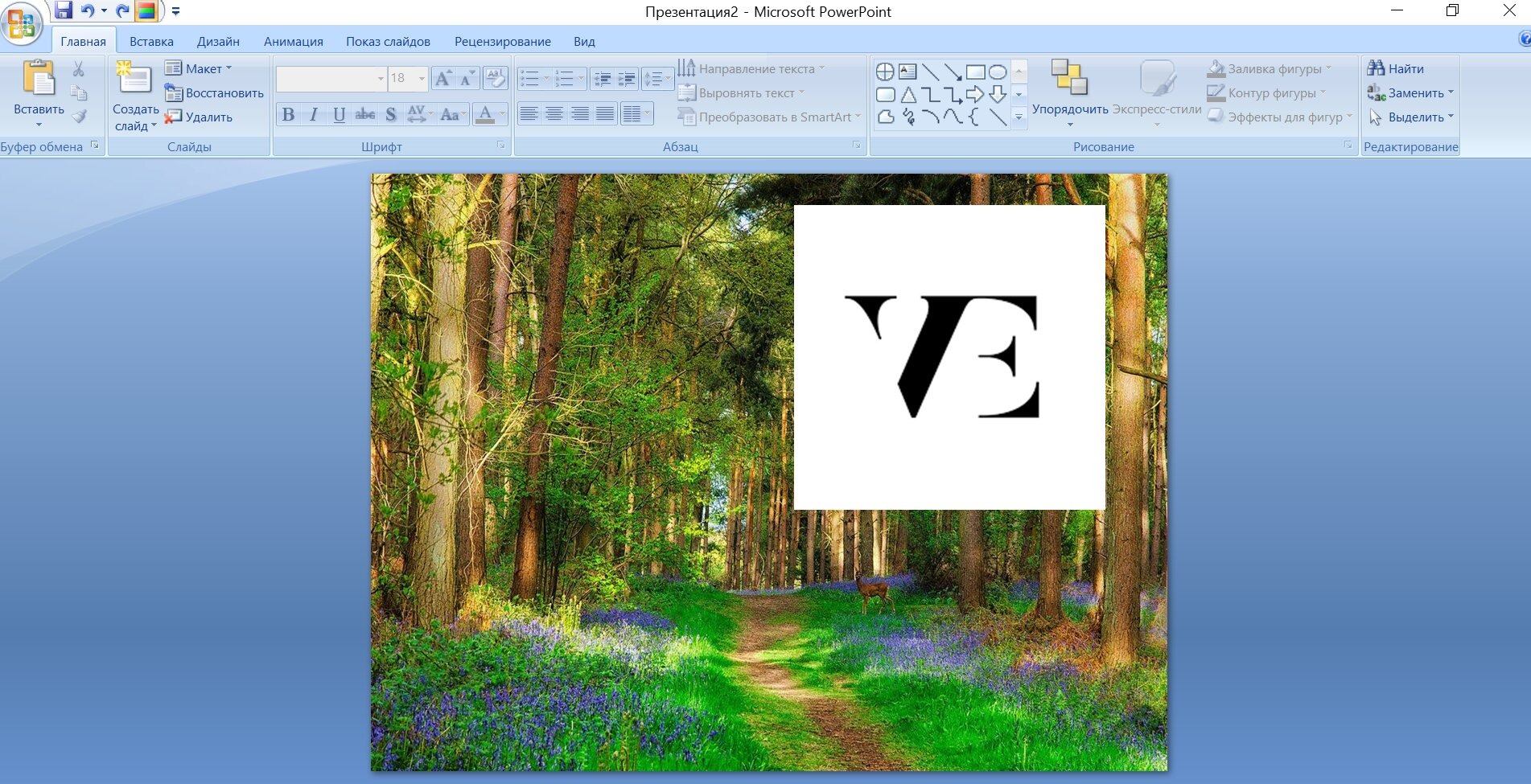
Инструмент «Установить прозрачный цвет» работает иначе: вы щелкаете по конкретному цвету на картинке, и PowerPoint делает его невидимым по всей площади изображения. Без ползунков, без фигур — один клик пипеткой.
Инструкция как в PowerPoint сделать прозрачный фон у картинки через этот метод:
-
Вставьте изображение на слайд: «Вставка» → «Рисунки».
-
Выделите изображение и перейдите на вкладку «Формат рисунка».
-
Нажмите «Цвет» → в выпадающем меню выберите «Установить прозрачный цвет».
-
Курсор изменится на пипетку — щёлкните по цвету, который хотите убрать.
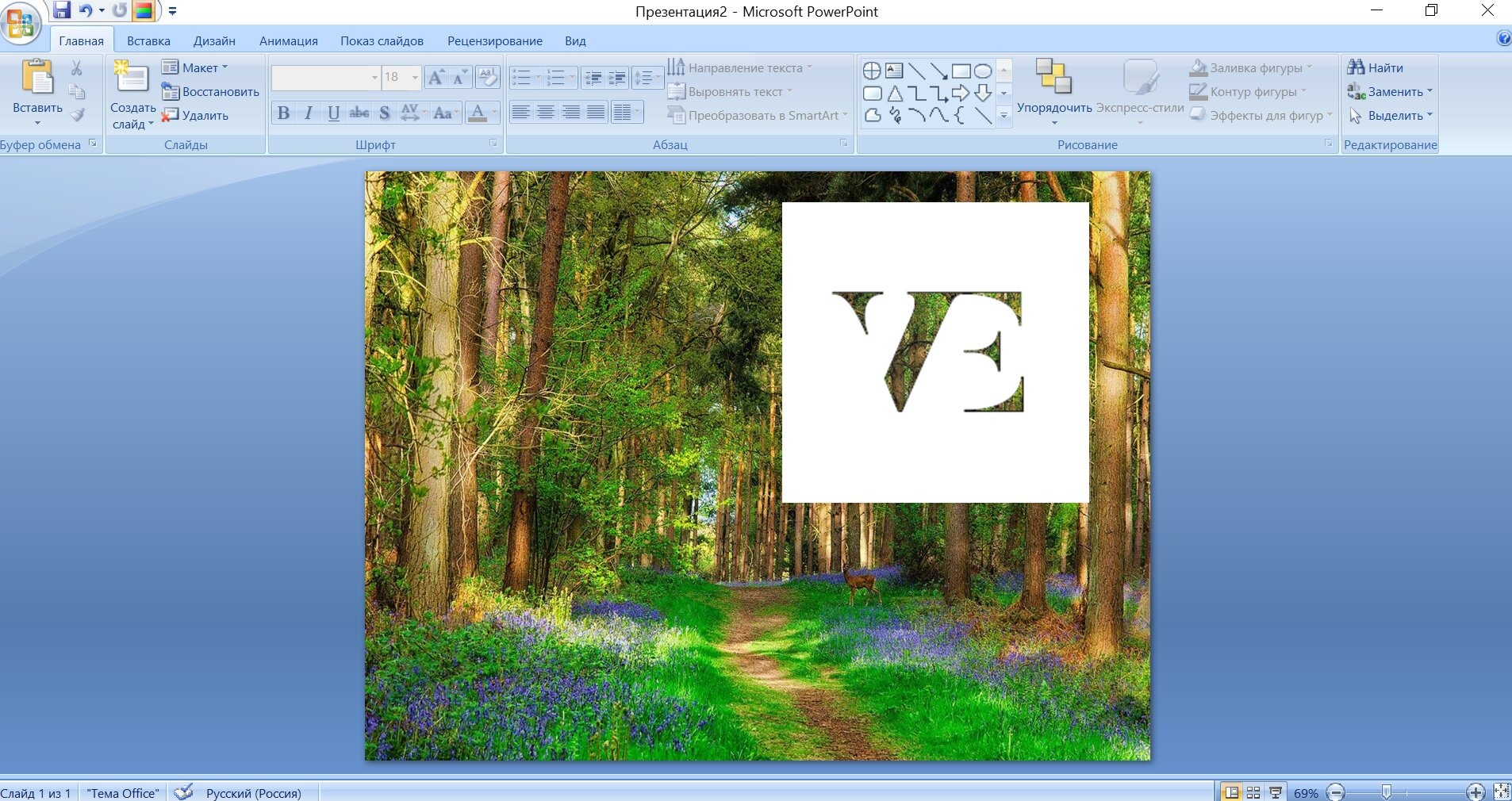
Классический сценарий: логотип компании на белом прямоугольнике поверх цветного слайда. Один клик по белому фону — и прозрачный фон картинки в PowerPoint готов, логотип встаёт на слайд органично.
Главное ограничение метода: он убирает только один однородный цвет. Если у картинки размытый или градиентный фон — часть пикселей другого оттенка останется, и эффект получится рваным. Для таких случаев в PowerPoint предусмотрен другой инструмент — «Удалить фон» (вкладка «Формат рисунка»). Он автоматически выделяет объект и убирает всё вокруг. «Удалить фон» и «Установить прозрачный цвет» — различные операции с разными сценариями применения.
Формат изображений здесь тоже влияет на результат. JPG из-за алгоритма сжатия делает соседние пиксели слегка разными по оттенку — инструмент воспринимает их как разные цвета и работает менее аккуратно. PNG хранит цвета точнее и даёт более чистый результат.
Дополнительные способы работы с прозрачностью в PowerPoint
Два основных метода покрывают большинство задач. Если ни один не подошёл — вот ещё несколько вариантов как изменить прозрачность в PowerPoint:
-
Художественные эффекты — вкладка «Формат рисунка» → «Художественные эффекты»: более 20 эффектов, часть из которых осветляет изображение и визуально снижает его вес на слайде.
-
Прямой ползунок в Microsoft 365 — «Формат рисунка» → «Рисунок» → «Прозрачность»: управляет прозрачностью напрямую без создания фигуры, доступен в Microsoft 365 и PowerPoint 2021+.
-
Подготовка в стороннем редакторе — Figma, Photoshop или GIMP: сохраните изображение с прозрачным фоном в формате PNG заранее, и в PowerPoint вставьте уже готовый файл без дополнительных настроек.
Типичные ошибки при настройке прозрачности изображений
Прозрачность изображений не работает в PowerPoint — чаще всего это не ошибка программы, а одна из типичных ситуаций. Вот самые распространённые:
-
Экспорт слайда целиком для сохранения картинки. Если просто сохранить весь слайд в PNG или JPG, фон всё равно окрасится в белый — PowerPoint не экспортирует слайды с прозрачным фоном. Чтобы вытащить именно саму картинку с прозрачностью, кликните по ней правой кнопкой мыши и выберите «Сохранить как рисунок» (и вот здесь уже выбирайте формат PNG).
-
«Установить прозрачный цвет» на сложном фоне. Инструмент работает только с однородным цветом. Градиент или размытие дадут рваный результат — используйте «Удалить фон» или обработайте изображение в редакторе заранее.
-
Слишком высокая прозрачность. Значения выше 70% делают картинку почти невидимой — она теряет смысл. Для фоновых подложек оптимум — 30–50%, для водяных знаков — 60–70%.
-
Контур фигуры остался видимым. При методе заливки контур сохраняется по умолчанию — на слайде появляется нежелательная рамка. Убирается через «Формат фигуры» → «Линия» → «Нет линии».
-
Неподходящий формат изображений. JPG-файл с градиентным фоном плюс инструмент «Установить прозрачный цвет» — гарантированно плохой результат. Проверьте формат файла и характер фона до выбора метода.
Ключевые выводы
-
Как сделать рисунок прозрачным в PowerPoint — через заливку фигуры с ползунком прозрачности (для всего изображения) или через «Установить прозрачный цвет» (для одного конкретного цвета).
-
Оптимальная прозрачность в PowerPoint для фоновых изображений — 30–50%, для водяных знаков — 60–70%.
-
Для сохранения готового изображения с прозрачным фоном не экспортируйте весь слайд, а жмите по картинке правой кнопкой мыши → «Сохранить как рисунок» в формате PNG.
-
Не забывайте убирать контур фигуры при первом методе — иначе на слайде появится нежелательная рамка.
Настройка прозрачности — один из тех инструментов PowerPoint, который занимает две минуты, но меняет вид слайда полностью. Главное — выбрать правильный метод под конкретную задачу.