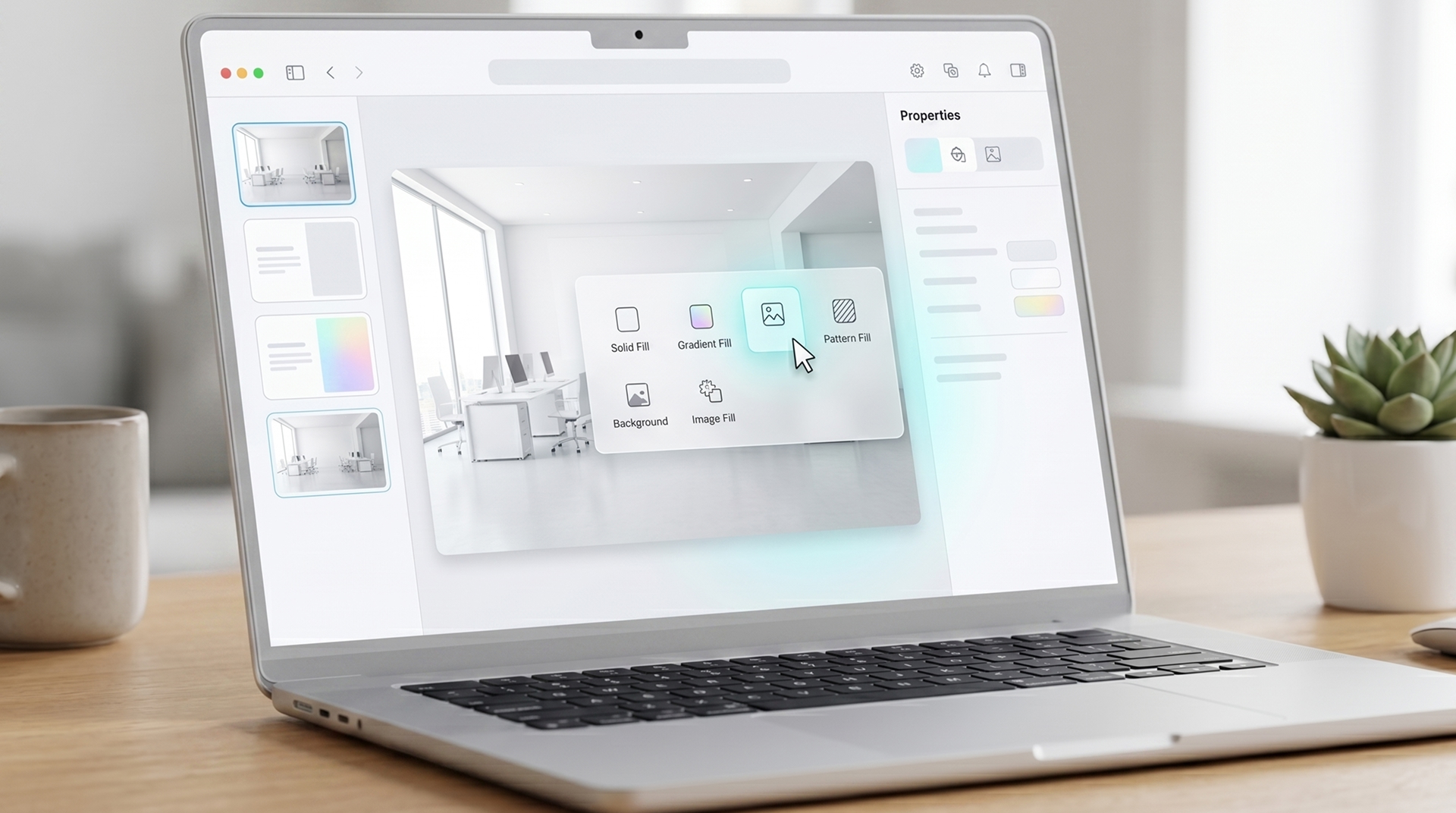
Как поменять фон в презентации PowerPoint: пошаговая инструкция от эксперта

Фон в презентации – это не просто красивая картинка для галочки. Это то, что либо поможет вашим словам врезаться в память зрителя, либо похоронит их под слоем визуального мусора.
За годы работы в PowerPoint мы видели тысячи презентаций, в которых слайды превращались в цирк из-за неудачного фона. В Microsoft PowerPoint есть куча фич для работы с фоном, но мало кто умеет ими пользоваться без фейлов.
Сегодня расскажем, как делать дизайн фона так, чтобы ваша презентация работала, а не отвлекала.
Фон презентации влияет на восприятие информации сильнее, чем вы думаете. Ваша аудитория обрабатывает визуальное впечатление за доли секунды – и в этот же момент решает, надо ли слушать вас дальше или лучше проверить телефон.
В Microsoft это давно поняли, поэтому напихал в PowerPoint кучу настроек для дизайна фона.
Вот что даёт грамотный фон:
-
Улучшенная читаемость. Текст не сливается с фоном, глаза не устают.
-
Профессиональный внешний вид. Сразу видно, что вы не стажёр, который делал слайды по готовому шаблону за час до дедлайна.
-
Усиленный брендинг. Корпоративные цвета и стиль работают на узнаваемость.
-
Эмоциональная связь. Правильные цвета и образы вызывают нужные чувства у аудитории.
-
Визуальная иерархия. Фон помогает расставить акценты там, где нужно.
Типы фонов в PowerPoint и когда их использовать

PowerPoint предлагает несколько типов фонов, и каждый решает конкретную задачу. Разберёмся по порядку:
-
Сплошная заливка
Классика жанра. Один цвет, никаких выкрутасов. Идеально для деловых презентаций, где важна информация, а не развлечение. Когда делали дизайн презентации для банков и нефтяников, чаще всего использовали именно её – надёжно и без сюрпризов.
-
Градиент
Это плавный переход между цветами. Добавляет слайдам объём и современность, если не перебарщивать. Иначе легко скатиться в безвкусицу из нулевых. Градиент хорош для творческих презентаций и стартапов, где нужно показать динамику.

-
Изображения и текстуры
Фотография или иллюстрация на весь слайд. Вполне рабочий инструмент для привлечения внимания, но коварный. Если текстура, фон или фото слишком пёстрые, текст станет нечитаемым. Используйте затемнение или полупрозрачные плашки.
-
Узор — для акцентных слайдов
Для особых случаев. Узоры могут добавить характер корпоративным презентациям, но грань между стилем и перебором тут тонкая. Текстуры (дерево, ткань, бетон) работают, когда нужно создать определённое настроение.
|
Тип фона |
Плюсы |
Минусы |
Когда использовать |
|
Сплошная заливка |
Повышает читаемость, универсальная |
Может выглядеть скучно |
Деловые презентации, отчёты |
|
Градиент |
Современно, помогает подчеркнуть глубину |
Риск, что получится дёшево и безвкусно |
Стартапы, креатив |
|
Изображение |
Эмоциональность, запоминаемость |
Могут возникнуть проблемы с читаемостью |
Маркетинг, продажи |
|
Текстура/узор |
Уникальность, характер |
Легко переборщить |
Брендовые презентации |
Особенности выбора фона для разных аудиторий

Типы заливки фона нужно подбирать под конкретную аудиторию, иначе провал. Существует большая разница между выбором фона презентации для топ-менеджеров и для студентов.
Деловая аудитория консервативна. Совет директоров не оценит кислотные градиенты. Здесь минимализм в почёте: белый, серый, корпоративные цвета. Впечатление от презентации должно быть «серьёзно и профессионально».
Недавно мы рассказывали про 5 ред-флагов, которые убивают бизнес-презентацию. Обязательно прочитайте!
Для образовательной презентации можно добавить цвета и иллюстраций, но цветовая гамма должна оставаться спокойной. Студенты и так отвлекаются на всё подряд, не давайте им лишних поводов.
Широкая публика: вот здесь можно хорошо разгуляться. Яркие цвета, фото, креатив. Но в рамках корпоративного стиля, если он есть.
Когда лучше использовать простой белый фон в PowerPoint
-
Белый фон хорош, особенно когда у вас много данных. Минимализм в дизайне помогает «подчистить» лишнее и оставляет место для действительно важной инфы.
-
Когда на слайде три графика, два десятка цифр и выводы, читаемость текста становится приоритетом номер один. Деловая презентация со всеми финансовыми показателями за год на одной странице, да ещё и на бежево-оранжевом градиенте – преступление против человечности.
-
Информационная презентация выигрывает от простоты. Один раз мы переделали презентацию для крупного холдинга, заменив пёстрый фон на нейтральный, и восприятие информации улучшилось в разы. Клиент сам признал, что раньше его слайды выглядели скорее как новогодняя ёлка.

Как изменить фон в презентации PowerPoint: пошаговая инструкция
Как изменить фон в презентации powerpoint? Куда проще, чем кажется. В Microsoft PowerPoint есть два основных пути: через вкладку Дизайн или через Формат фона.
Быстрый способ для всех слайдов:
-
Открываете вкладку Дизайн в верхней панели PowerPoint.
-
Справа находите кнопку Формат фона (или щёлкаете правой кнопкой мыши по слайду → Формат фона).
-
Справа открывается панель с настройками – выбираете нужный тип заливки.
-
Жмёте «Применить ко всем» внизу панели – и бум, дизайн всей презентации изменился.
Для одного слайда: делаете то же самое, но кнопку «Применить ко всем» не трогаете. Фон слайда поменяется только там, где вы работаете.
Инсайдерский лайфхак: используйте Образец слайдов (Вид → Образец слайдов). Там можно настроить фон всего один раз, и он автоматически применится ко всем нужным типам слайдов. Экономит часы времени и уйму нервных клеток, когда у вас презентация на 50+ слайдов.
Горячие клавиши: Alt → G → H → F (последовательно) – открывает Формат фона. Работает в русской версии PowerPoint тоже.

Частые проблемы и их решение:
-
Фон не меняется – проверьте, не заблокирован ли он в образце слайдов.
-
Картинка растянулась – используйте «Вписать» вместо «Растянуть» в настройках изображения.
-
Фон мешает читать текст – добавьте полупрозрачную плашку или затемните фото.
Если возитесь с дизайном презентации часами, а результат так себе – возможно, проще довериться профессионалам. В Veonix мы создаём презентации, которые продают, впечатляют и запоминаются.
Часто задаваемые вопросы (FAQ)
Как сделать фон в презентации PowerPoint из картинки?
Щёлкните правой кнопкой по слайду → Формат фона → выберите Рисунок или текстура → Вставить рисунок → Из файла. Выбираете изображение с компьютера. Настройте прозрачность (20–30%), чтобы текст оставался читаемым. Можно использовать стоковые фото из Unsplash или Pexels – бесплатно и качественно.
Как изменить фон всех слайдов в презентации PowerPoint одновременно?
Вкладка Дизайн → Формат фона (справа) → выбираете тип заливки → внизу панели жмёте «Применить ко всем». Ещё лучше – зайти в Образец слайдов (Вид → Образец слайдов) и настроить фон там. Тогда изменения применятся ко всем макетам презентации автоматически. Экономит время, особенно на больших проектах.
Чем отличаются разные типы фона в PowerPoint (сплошная заливка, градиент, изображение, текстура)?
Сплошная заливка – один цвет, максимальная читаемость. Градиент – плавный переход между цветами, добавляет объём. Изображение – фото на весь слайд, эмоционально, но опасно для читаемости. Текстура – паттерн (дерево, ткань, бетон), для создания настроения. Каждый тип фона решает свою задачу в дизайне презентации.
Как настроить прозрачность фонового изображения в PowerPoint?
Формат фона → Рисунок или текстура → находите ползунок Прозрачность (обычно в процентах). Двигаете вправо – изображение становится бледнее, текст читается лучше. Оптимально 20–40% для большинства фото. Если ползунка не видно, раскройте раздел «Настройка рисунка» – там все параметры. Без прозрачности фон часто убивает читаемость текста.
Как создать свой шаблон презентации с уникальным фоном?
Вид → Образец слайдов → настраиваете фон для каждого типа слайдов (заголовок, контент, заключение). Добавляете логотип, корпоративные цвета, шрифты. Файл → Сохранить как → выбираете формат «Шаблон PowerPoint (.potx)». Дальше открываете этот файл – и у вас всегда готовый дизайн.
Где найти бесплатные изображения для фона презентации?
Unsplash, Pexels, Pixabay – тысячи фото без копирайта. Все изображения бесплатные и можно использовать в коммерческих презентациях. В PowerPoint также есть встроенный поиск: Вставка → Изображения → Изображения из интернета. Но будьте осторожны с лицензиями – некоторые стоки требуют указания авторства. Проверяйте условия использования.
Как затемнить фоновое изображение для лучшей читаемости текста?
Два способа. Первый: Формат фона → Рисунок или текстура → Прозрачность увеличиваете. Второй (лучше): накладываете поверх фона полупрозрачный прямоугольник. Вставка → Фигуры → Прямоугольник → растягиваете на весь слайд → заливка чёрная → прозрачность 30-50%. Получается стильное затемнение, текст читается отлично, фото не теряется совсем.
Какой фон выбрать для деловой/научной/творческой презентации?
Деловая – белый, серый, тёмно-синий. Минимализм и корпоративные цвета. Никаких градиентов из девяностых. Научная – светлый фон, максимум внимания на графики и данные. Можно добавить тонкий узор в корпоративном стиле института. Творческая – здесь можно всё: градиенты, фото, текстуры. Главное, чтобы дизайн усиливал идею, а не тянул одеяло на себя.
Как применить градиентный фон в презентации PowerPoint?
Формат фона → Градиентная заливка → выбираете готовую заготовку или создаёте свою. Настраиваете точки градиента (какие цвета, где переход), направление (линейный, радиальный, диагональный). Современно смотрятся мягкие градиенты в корпоративных цветах – от тёмного к светлому тону одного цвета. Контрастные градиенты (красный-синий) – это прошлый век, не надо так.
Как добавить фон только на один слайд презентации?
Выделяете нужный слайд → Формат фона → настраиваете как хотите → НЕ нажимаете «Применить ко всем». Фон поменяется только на этом слайде, остальные останутся как были. Полезно для титульника или заключительного слайда с контактами – можно сделать их визуально отличными от контентных страниц.