Как сделать профессиональную брошюру в Microsoft Word: полное руководство
Как сделать брошюру в Word с нуля или через шаблон. Настройка параметров страницы, поля, форматирование и двусторонняя печать — полное руководство с конкретными значениями.

Чтобы сделать брошюру в Word, откройте «Макет» → «Параметры страницы» → в списке «Несколько страниц» выберите «Брошюра» — Microsoft Word автоматически переключит ориентацию и подстроит поля. Второй путь — готовые шаблоны брошюр через «Файл» → «Создать».
Брошюра в Word — вполне реальный вариант для тех, у кого нет Adobe InDesign или бюджета на дизайнера. Microsoft Office есть почти у всех, а встроенных инструментов хватает, чтобы сверстать аккуратный раздаточный материал, каталог или корпоративный буклет. Дальше — два способа создания брошюры: с нуля и через готовый шаблон, плюс настройки печати.
Брошюра и буклет — в чём разница
Эти два термина часто путают, хотя речь о разных форматах. Брошюра — многостраничный документ, сшитый в центре. Количество страниц всегда кратно четырём: 8, 12, 16. Буклет — один лист бумаги со сгибами, максимум три-четыре секции.
| Критерий | Брошюра | Буклет |
|---|---|---|
| Структура | Несколько листов, сшитых в центре | Один лист со сгибами |
| Страницы | Кратно 4 (8, 12, 16…) | 2–4 секции |
| Использование | Каталоги, руководства, отчёты | Листовки, меню, анонсы |
| Создание в Word | Режим «Брошюра» в параметрах страницы | Таблица или колонки |
Если нужен именно многостраничный формат брошюры — читайте дальше. Если хватит одного листа с двумя-тремя сгибами — это уже буклет, и настройки будут другие.
Как создать брошюру в Word вручную
Ручной способ даёт полный контроль над макетом: вы сами выбираете шрифты, поля, расположение блоков. Два этапа — сначала настройка страницы, потом наполнение.
Настройка параметров страницы для брошюры
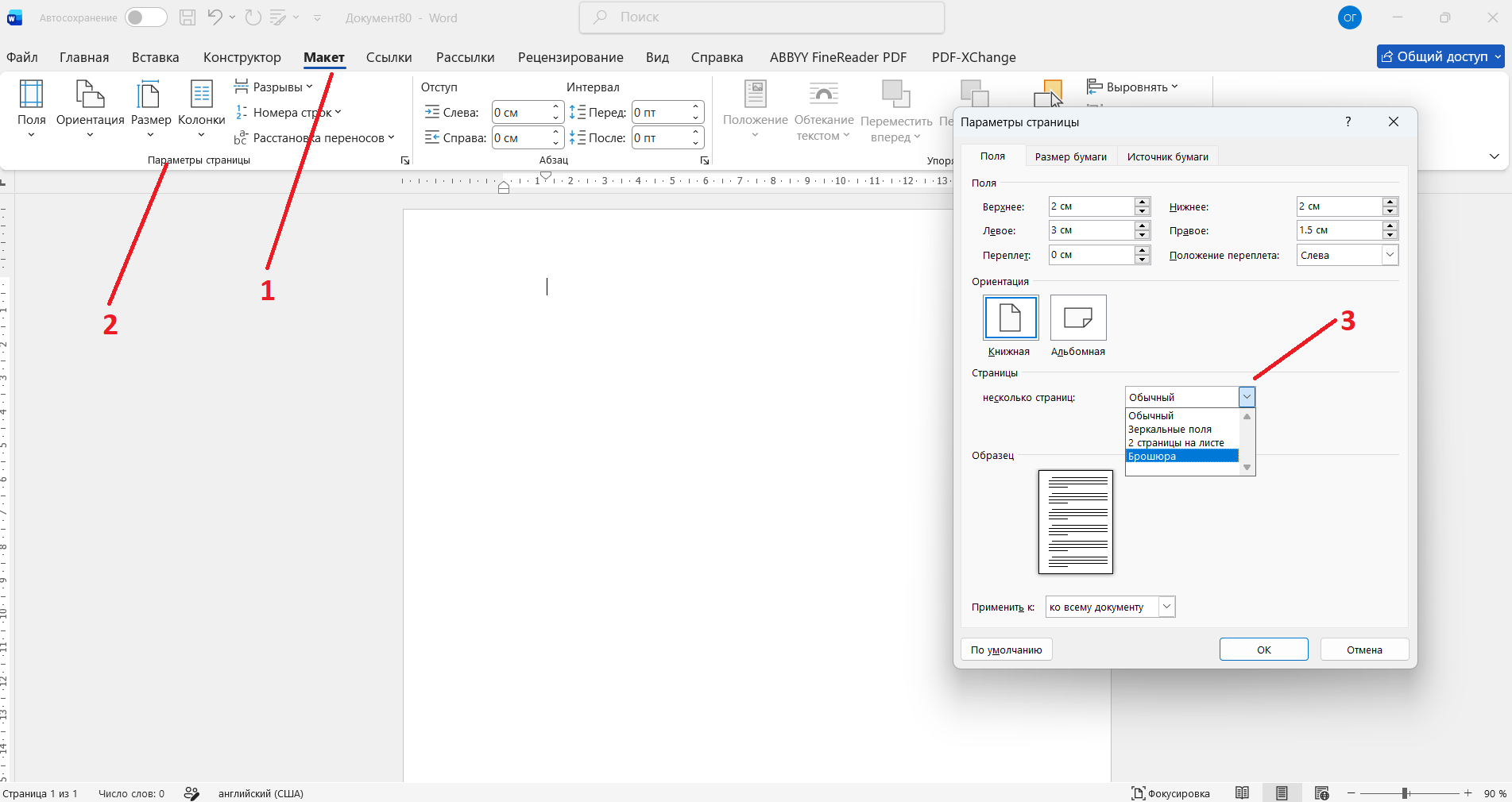
Это первый и главный шаг — менять параметры страницы Word после набора текста неудобно, форматирование поедет.
- Откройте вкладку «Макет» на верхней панели.
- Нажмите «Параметры страницы» (стрелочка в правом нижнем углу блока).
- Найдите список «Несколько страниц» во вкладке «Поля» и выберите «Брошюра».
Word автоматически переключит ориентацию на альбомную и переименует поля: «Внутри» и «Снаружи» вместо «Левое» и «Правое».
- Задайте значения полей: верхнее и нижнее — 1,5 см, внутреннее — 2 см, внешнее — 1,5 см, переплёт — 0,5 см.
- Укажите количество страниц — кратно 4.
После сложения пополам лист А4 даст формат ~148 × 210 мм (А5) — стандартный макет брошюры для большинства задач.
Форматирование текста и добавление контента
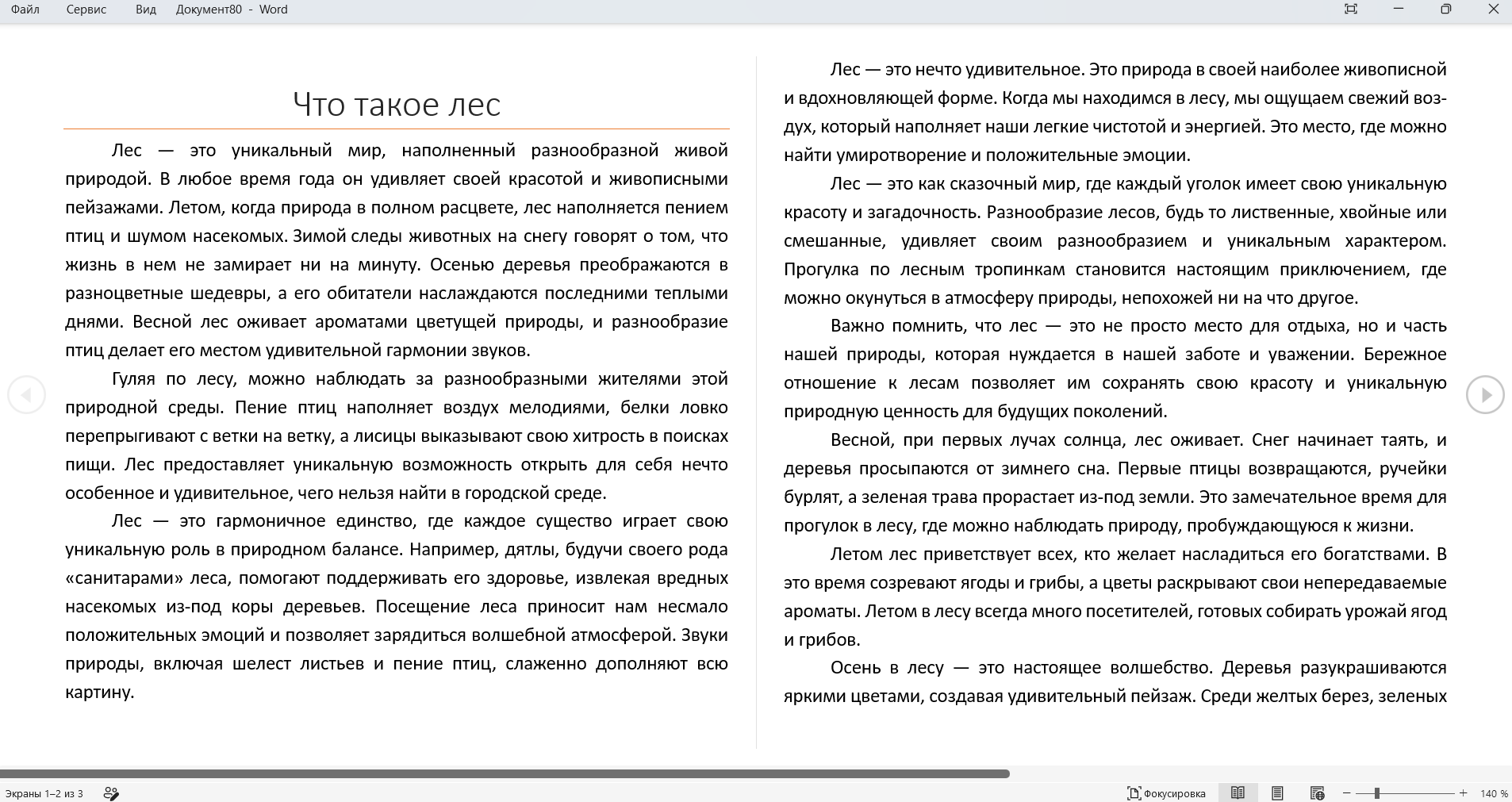
Когда страница настроена, оформление брошюры занимает меньше времени, если сразу использовать стили Word — это встроенные наборы форматирования (вкладка «Главная» → «Стили»). Меняете один стиль — меняются все заголовки сразу, без ручной правки каждого.
Несколько практичных ориентиров:
- Основной текст — 10–11 пт, заголовки разделов — 14–16 пт.
- Изображения вставляйте через «Вставка» → «Рисунки», выбирайте обтекание «По контуру» или «Вокруг рамки» — так текст не налезет на картинку.
- Первую страницу сделайте обложкой: крупный заголовок, логотип, минимум текста.
- Колонтитулы с номерами страниц добавьте через «Вставка» → «Колонтитул».
Создание брошюры с помощью шаблонов Word
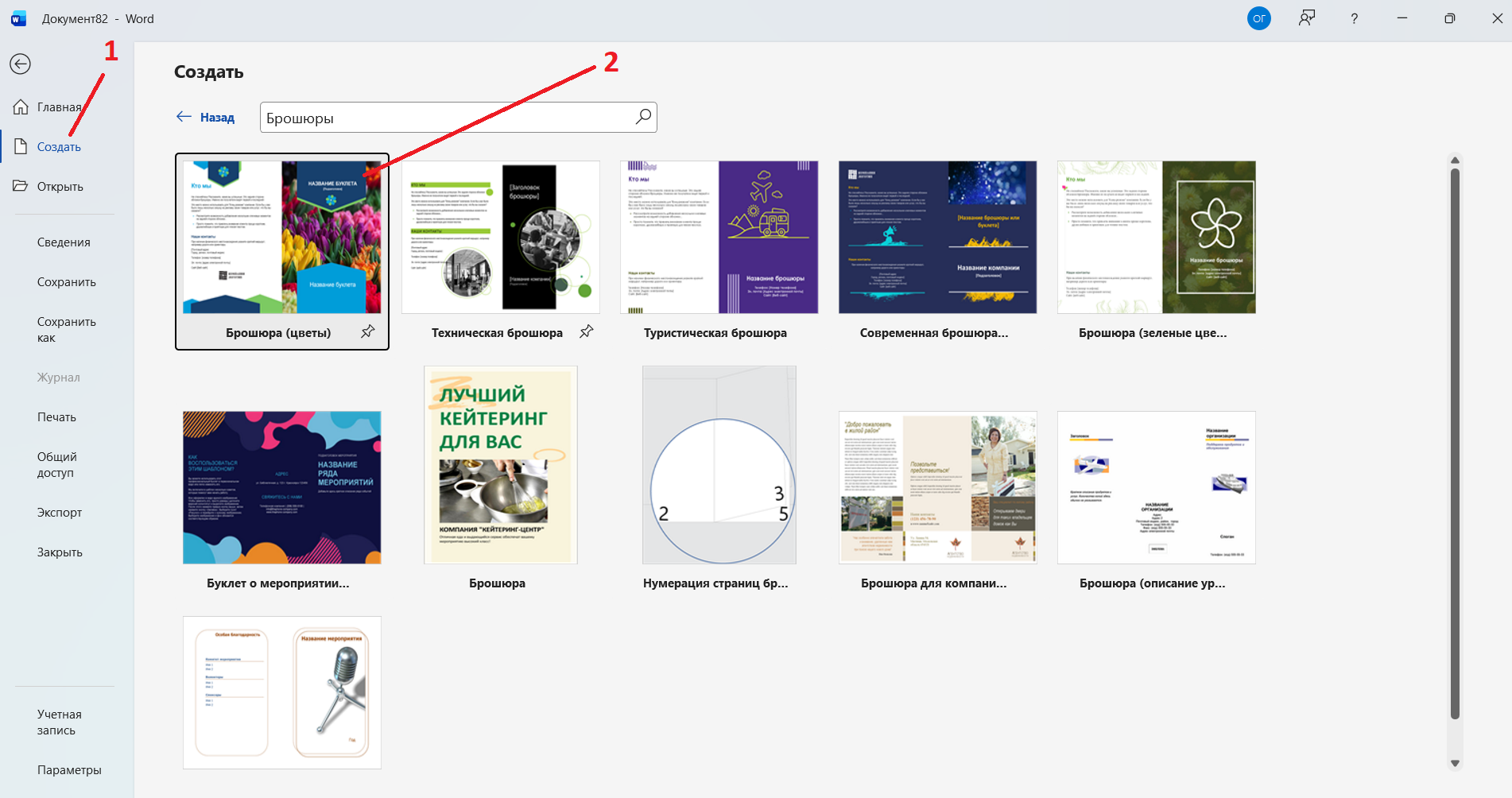
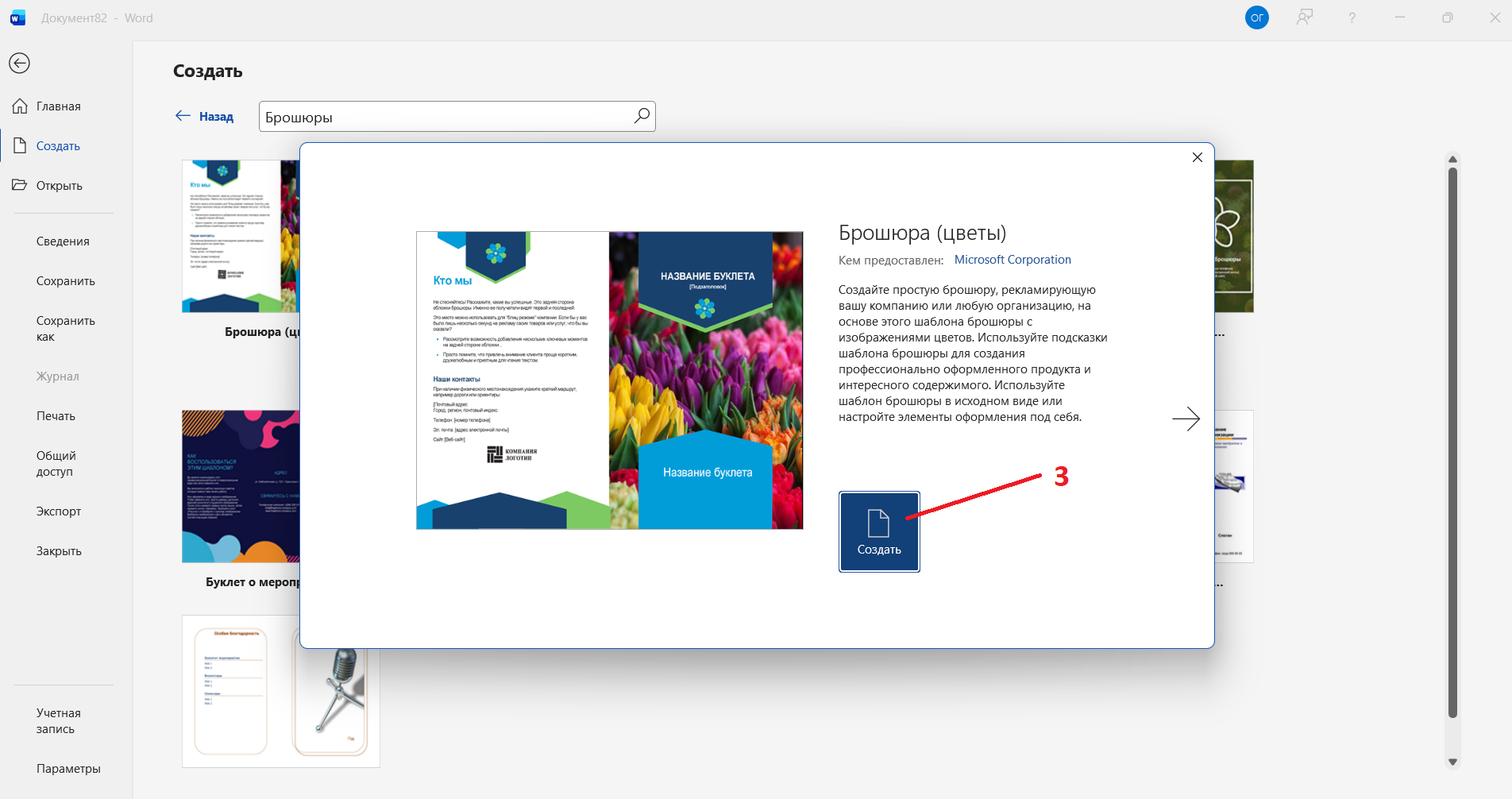
Если времени мало и с нуля возиться не хочется — встроенные шаблоны Microsoft Word сэкономят пару часов работы.
- Откройте «Файл» → «Создать».
- Наберите «Брошюра» в строке поиска.
- Выберите подходящий вариант из галереи — Word покажет превью до открытия.
- Нажмите «Создать» и замените текст-заглушку своим содержимым.
- Подставьте логотип, поменяйте цвета через «Конструктор» → «Цвета».
Шаблон — каркас. Поменяйте фирменные цвета, шрифты и изображения — иначе ваша брошюра будет выглядеть так же, как у тысяч других пользователей Word.
Если нужен по-настоящему уникальный дизайн печатных материалов — команда Veonix разрабатывает брошюры и буклеты под ключ: от концепции до макета, готового к типографии.
Печать брошюры — без сюрпризов
Настройки печати важны так же, как и вёрстка: неправильно напечатанная брошюра — стопка перевёрнутых листов.
- Откройте «Файл» → «Печать».
- Выберите «Двусторонняя печать» и обязательно укажите «Переворачивать страницы относительно короткого края». Иначе текст на обратной стороне листа окажется перевёрнутым вверх ногами.
Если принтер печатает только на одной стороне — выберите «Печать вручную на обеих сторонах». Не пытайтесь разделять печать на чётные/нечётные: Word сам правильно скомпонует страницы и просто выведет на экран подсказку, когда переложить стопку бумаги в лоток.
- Перед тиражом напечатайте один пробный экземпляр и сложите пополам — проверьте порядок страниц и поля.
По бумаге: для брошюр подходит плотность 120–170 г/м². Офисная бумага 80 г/м² просвечивает при двусторонней печати — текст с обратной стороны будет виден.
Типичные ошибки при создании брошюры в Word
- Нечётное количество страниц — Word не сможет правильно разложить их по листам. Добавьте одну-две пустые страницы до кратного четырём числа.
- Текст вышел за поля после включения режима «Брошюра» — уменьшите шрифт на 1–2 пт или скорректируйте поля в параметрах страницы.
- Перепутанный порядок при ручной двусторонней печати — вы забыли выбрать параметр «Переворачивать страницы относительно короткого края» (для автоматической двусторонней печати). Всегда делайте пробный экземпляр перед запуском тиража.
- Сначала набрали текст, потом включили режим брошюры — форматирование поедет. Сначала примените режим «Брошюра» в параметрах страницы, потом корректируйте оформление.
Ключевые выводы
- Режим «Брошюра» в параметрах страницы Microsoft Word автоматически настраивает ориентацию, поля и раскладку листов.
- Количество страниц — строго кратно 4, иначе вёрстка сломается.
- Для быстрого старта — шаблоны брошюр через «Файл» → «Создать», но обязательно с заменой цветов и шрифтов.
- Перед тиражом напечатайте пробный экземпляр на бумаге 120–170 г/м².
Word справляется с брошюрами вполне достойно — особенно для внутренних материалов и небольших тиражей. Для представительских задач, где каждая деталь на виду, имеет смысл доверить вёрстку профессионалам Veonix.