
Как сделать буклет в Word: подробное руководство
Как сделать буклет в Ворде – пошаговая инструкция по созданию буклета в Microsoft Word с нуля и по шаблону. Настройка страницы, колонки, печать, советы по дизайну.


У каждого офиса есть свой герой. Кто-то закрывает квартальный отчёт в последнюю ночь, кто-то чинит кофемашину скрепкой. А кто-то в пятницу вечером слышит от начальства: «Нам к понедельнику нужны буклеты на выставку. Ты же умеешь в Word?».
И вот этот человек сейчас читает нашу статью. Расслабьтесь, сделать буклет в Microsoft Word реально, быстро и без Adobe за 40 тысяч в год. Программа из пакета Microsoft Office вполне справляется с этой задачей. Нужно только знать, куда нажимать. Мы покажем.
Что такое буклет и зачем его создавать в Word
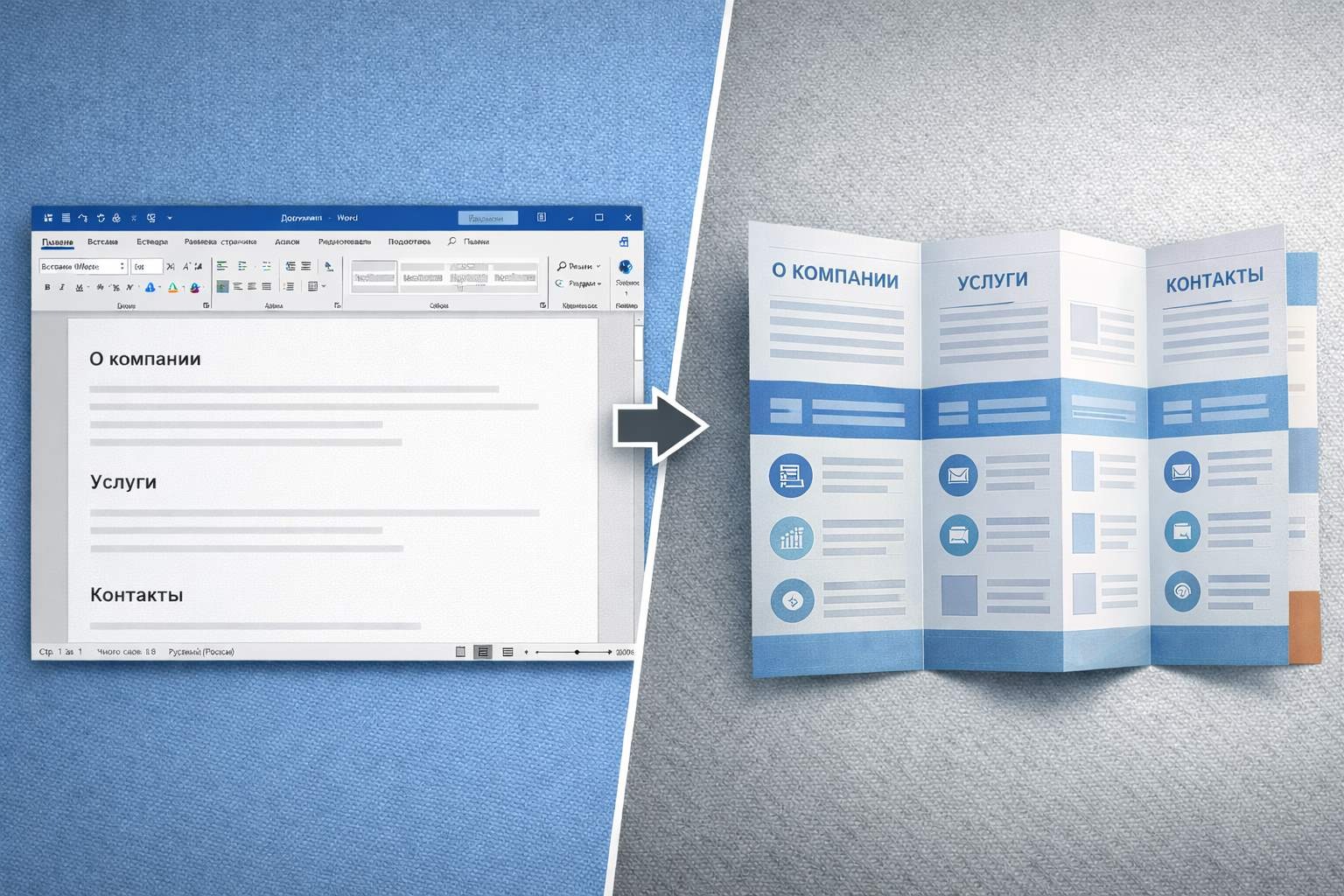
Если коротко: буклет – это лист А4, сложенный в два или три раза. Не путайте с брошюрой – та состоит из нескольких страниц, скреплённых вместе, и верстать её сложнее. Классический рекламный буклет – трифолд, 6 рабочих полос, две стороны. Сложил, раздал на выставке, все довольны.
Почему Microsoft Word, а не CorelDRAW или InDesign? Ловите основные преимущества:
-
Уже стоит на компьютере – ничего покупать или скачивать не надо.
-
Интерфейс знакомый – если вы хоть раз писали реферат, справитесь.
-
Встроенные шаблоны – можно стартовать за 5 минут.
-
Файл легко отправить коллеге – он откроется без возни с конвертерами.
Для сложных маркетинговых материалов с вылетами и пантонами Word, конечно, не годится. Но для раздатки на выставку, информационного листка в клинику или меню кофейни «У Вадика» – более чем.
Подготовка к созданию буклета
Секунду. Прежде чем нырять в Microsoft Word и хаотично таскать текстовые блоки, давайте подготовимся. Хороший дизайн буклета начинается не в программе, а у вас в голове.
-
Зачем вам буклет? Продать услугу, пригласить на мероприятие, рассказать о компании? От ответа зависят объём текста, количество картинок, тональность.
-
Кто будет читать? Инвесторы хотят цифры, посетители фестиваля – яркие фото и минимум букв, пациенты клиники – понятные инструкции.
-
Заранее соберите весь контент: тексты, логотип, фотографии, контакты. Если полезете искать «подходящую картинку» на полпути – потеряете час и нервные клетки.
-
Определитесь с цветами и шрифтами. Два шрифта, три цвета – потолок. Если у вас есть брендбук, берите оттуда и не импровизируйте.

Пошаговый процесс создания буклета в Word
С подготовкой разобрались. Дальше – руками: открываем Microsoft Word и собираем буклет по шагам. Понадобятся только параметры страницы и 20 минут вашего времени.
Как сделать буклет в Microsoft Word с двух сторон в три сложения
Буклет в три сложения – тот самый трифолд, который вы сто раз держали в руках. Лист А4, 6 панелей, две стороны. Разбираем.
-
Шаг 1. Ориентация и поля. Вкладка «Макет» (в старых версиях – «Разметка страницы»). Жмём «Ориентация» → «Альбомная». Потом «Поля» → «Настраиваемые поля» → выставляем по 1 см со всех сторон. Узкие параметры страницы = больше места для контента. Логично, да?
-
Шаг 2. Три колонки. Там же, «Макет» → «Колонки» → «Три». Лист поделится на три равные части. Хотите поиграть с шириной – выбирайте «Другие столбцы» и настраивайте вручную. Промежуток между колонками ставьте 2,4 см, если поля по 1,2 см – тогда после сгибания отступы будут одинаковыми со всех сторон.
-
Шаг 3. Разделители. В окне «Другие столбцы» поставьте галочку «Разделитель». Между колонками появятся тонкие линии – по ним удобно сгибать готовый лист. Они видны, только когда в колонках есть текст.
-
Шаг 4. Заполняем лицевую сторону. Внимание: правая колонка первой страницы – это обложка. Именно её люди увидят первой. Логотип, заголовок, пара цепляющих строк – сюда. Средняя и левая колонки – внутренние панели, основная начинка.
-
Шаг 5. Оборотная сторона. Ctrl+Enter – добавляем вторую страницу. Она унаследует те же три колонки. Размещаем оставшийся контент и контакты.
-
Шаг 6. Наводим красоту. Картинки – через «Вставка» → «Рисунки». Обтекание текстом – правый клик → «Перед текстом» или «За текстом». Цветные плашки – «Вставка» → «Фигуры» → прямоугольник → заливаем нужным цветом → отправляем на задний план. И вот тут вовремя остановитесь. Два-три акцента, читаемый шрифт от 10 pt. Не превращайте буклет в новогоднюю открытку от бабушки.
Печать и сборка буклета

Вот тут начинается самое весёлое. Процесс печати буклета в Microsoft Word – задача на грани шаманизма. Особенно если ваш принтер не поддерживает двустороннюю печать автоматически.
-
Принтер с двусторонней печатью: в настройках ставим «Печать на обеих сторонах» → «Переворачивать относительно короткого края». Именно короткого – для альбомной ориентации это критично, иначе обратная сторона будет вверх ногами.
-
Принтер без дуплекса: печатаем первую страницу, вставляем лист обратно, печатаем вторую. Перед массовой печатью сделайте тестовый экземпляр. Серьёзно, не пропускайте этот шаг.
-
Бумага: для раздатки берите 130–170 г/м². Обычные 80 г/м² после сгиба выглядят печально – мнутся, просвечивают и вообще не внушают доверия.
Теперь складываем. Первый сгиб – правая панель загибается внутрь. Второй – левая панель ложится сверху. Готово.
Использование шаблонов для буклета в ворде
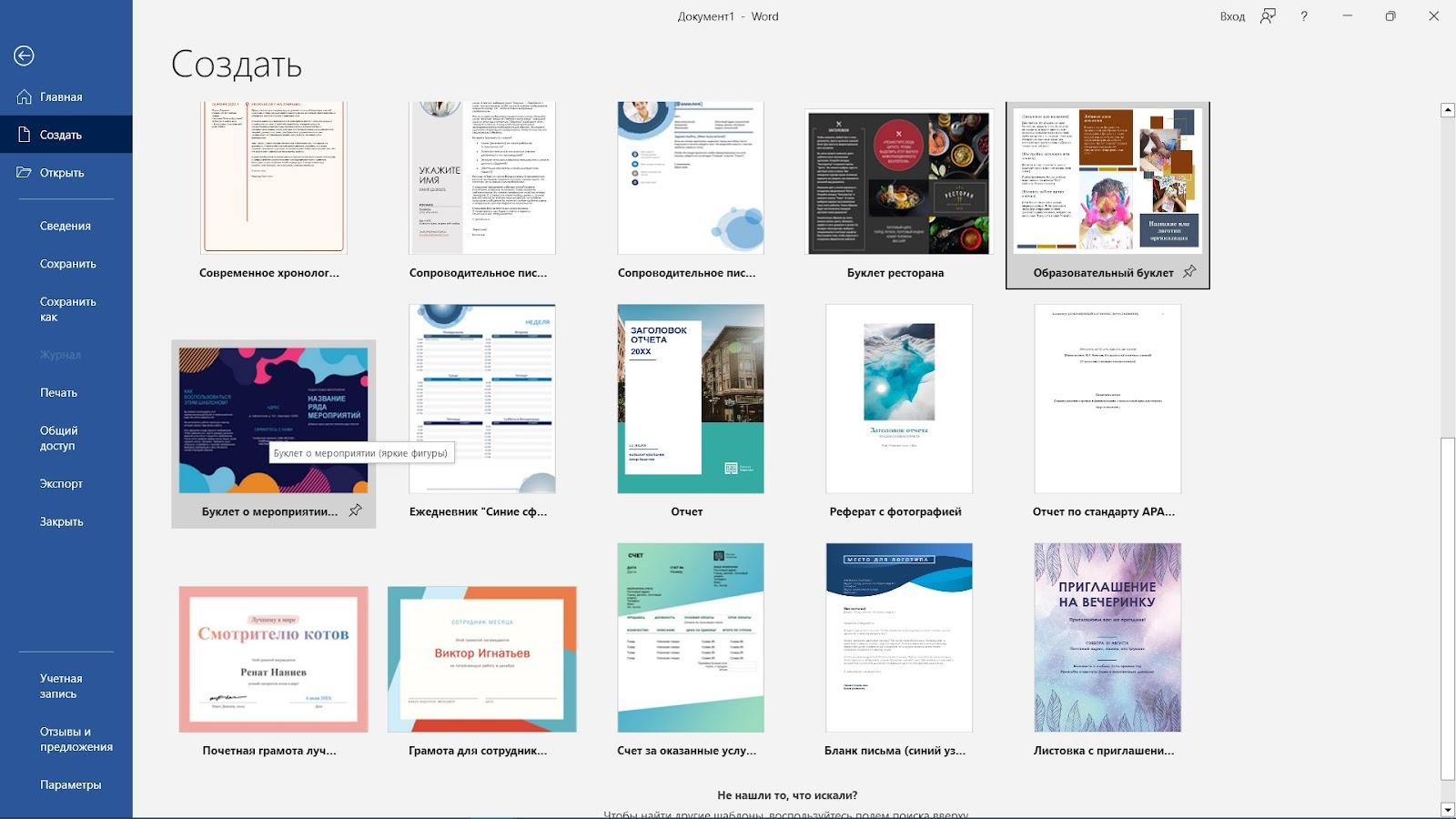
Вручную собирать лень? Понимаем. На такой случай в Microsoft Word есть готовые шаблоны буклетов. Путь: «Файл» → «Создать» → в строке поиска вводите «буклет» или «brochure». Word покажет десятки готовых вариантов. Останется только заменить текст и картинки на свои.
Где ещё искать шаблон для буклета в ворде:
-
Templates.office.com – официальная библиотека от Microsoft, бесплатно.
-
Template.net, Canva – бесплатные и платные варианты, многие совместимы с Word.
-
Envato Elements – премиум-шаблоны с продуманной вёрсткой, если раздатка должна выглядеть дороже, чем обошлась.
Лайфхак: перед тем как редактировать шаблон, сохраните его копию. Если что-то пойдёт не так – откатитесь за секунду.
Сделать буклет в ворде для рабочих задач – реально и не больно. Но если вам нужна полиграфия, которую хочется положить на ресепшен и гордиться, Word может не хватить.
Для тех, кому нужен дизайн буклетов, презентаций и другой полиграфии на уровне, за который не стыдно ни перед инвесторами, ни перед мамой, – есть Veonix. Заполните бриф и получите результат, после которого Word вам больше не понадобится.
FAQ – Часто задаваемые вопросы о создании буклетов в Word
Можно ли сделать буклет в Word без шаблона?
Да. В Microsoft Word буклет можно собрать с нуля: настроить параметры страницы, выбрать альбомную ориентацию, задать колонки и разместить контент вручную. Шаблон не обязателен, но помогает быстрее получить готовую структуру.
Когда лучше использовать шаблон буклета?
Шаблон подходит, если нужен стандартный буклет без сложного дизайна. Он экономит время, но перед печатью всё равно нужно проверить поля, порядок панелей, переносы текста и расположение изображений.
Чем буклет в Word отличается от макета в Publisher или InDesign?
Word удобен для простых буклетов, которые можно подготовить своими силами без сложной верстки. Publisher и InDesign лучше подходят для полиграфии, потому что дают больше контроля над сеткой, направляющими, выравниванием и подготовкой к печати.
Как сделать буклет в три сложения в Word?
Для трифолда страницу обычно делят на три колонки, а сам буклет состоит из шести панелей — по три с каждой стороны листа. Важно не только настроить колонки в Word, но и заранее продумать, какая информация будет на обложке, внутри и на задней панели.
Почему колонки в Word — это ещё не готовый буклет?
Колонки помогают разбить страницу на части, но не учитывают автоматически сгибы, порядок чтения и баланс контента. После настройки колонок нужно вручную проверить, как текст и графика будут выглядеть после печати и складывания.
Как правильно подготовить буклет к двусторонней печати?
Перед печатью нужно проверить ориентацию, поля, порядок панелей и сделать тестовый экземпляр. Для большинства буклетов подходит двусторонняя печать с переворотом по короткому краю, но это лучше проверить на одном листе до печати всего тиража.
Когда Word уже не подходит для создания буклета?
Если нужен сложный рекламный буклет с точной полиграфической подготовкой, большим количеством графики, нестандартным форматом или жёсткими требованиями к макету, Word становится ограниченным инструментом. В таких случаях лучше использовать Publisher, InDesign или другой редактор для верстки.