Что такое мультимедийная презентация: полное руководство от эксперта
Мультимедийная презентация — не просто слайды с картинками. Разбираем элементы, типы, пошаговое создание в PowerPoint и ошибки, из-за которых аудитория засыпает на третьем слайде.

Мультимедийная презентация — набор слайдов, в котором текст, видео, анимация, звук и интерактивные элементы работают вместе. Не по очереди, а одновременно — на несколько каналов восприятия сразу. Именно поэтому медиапрезентацию запоминают, а обычные слайды — нет.
Слайд с маркированным списком на белом фоне — это конспект, а не презентация. Хорошая мультимедийная презентация ведёт аудиторию: показывает процесс через анимацию, подтверждает цифры инфографикой, удерживает внимание видео в нужный момент. Именно поэтому её используют везде — от школьных уроков до питчей перед инвесторами.
Ключевые выводы:
- Мультимедийная презентация объединяет текст, видео, аудио, анимацию и интерактивные элементы в один продукт.
- Аудитория запоминает до 65% информации при визуально-звуковой подаче — против 10% при восприятии на слух или в виде сухого текста.
- Интерактивность превращает зрителя из пассивного наблюдателя в участника.
- Применяют в бизнесе, образовании, маркетинге и корпоративных коммуникациях.
- Главный инструмент — Microsoft PowerPoint; для интерактивных сценариев — Articulate Storyline и Genially.
Что такое мультимедийная презентация: ключевые особенности и возможности
Мультимедийная презентация — визуальный продукт, в котором несколько форматов контента работают на одну цель: донести информацию так, чтобы её поняли и запомнили. Текст задаёт смысл, картинка даёт контекст, видео показывает то, что словами объяснять долго, анимация управляет вниманием, а интерактивные элементы превращают просмотр в участие.
Слово «мультимедиа» пришло из латыни: multum — много, media — средства. Если коротко: несколько каналов восприятия одновременно. Уши, глаза и руки работают вместе — информация усваивается иначе, чем при чтении. PowerPoint (программа Microsoft, входящая в пакет Microsoft 365) стал отраслевым стандартом именно потому, что поддерживает все эти форматы в одном файле — без дополнительных плагинов и танцев с бубном.
Что значит мультимедийная презентация на практике? Один слайд может одновременно показывать анимированную схему производства, проигрывать короткий закадровый голос и содержать кликабельную кнопку с переходом на нужный раздел. Три формата, одна цель, один слайд — аудитория понимает и запоминает.
Ключевые элементы мультимедийной презентации
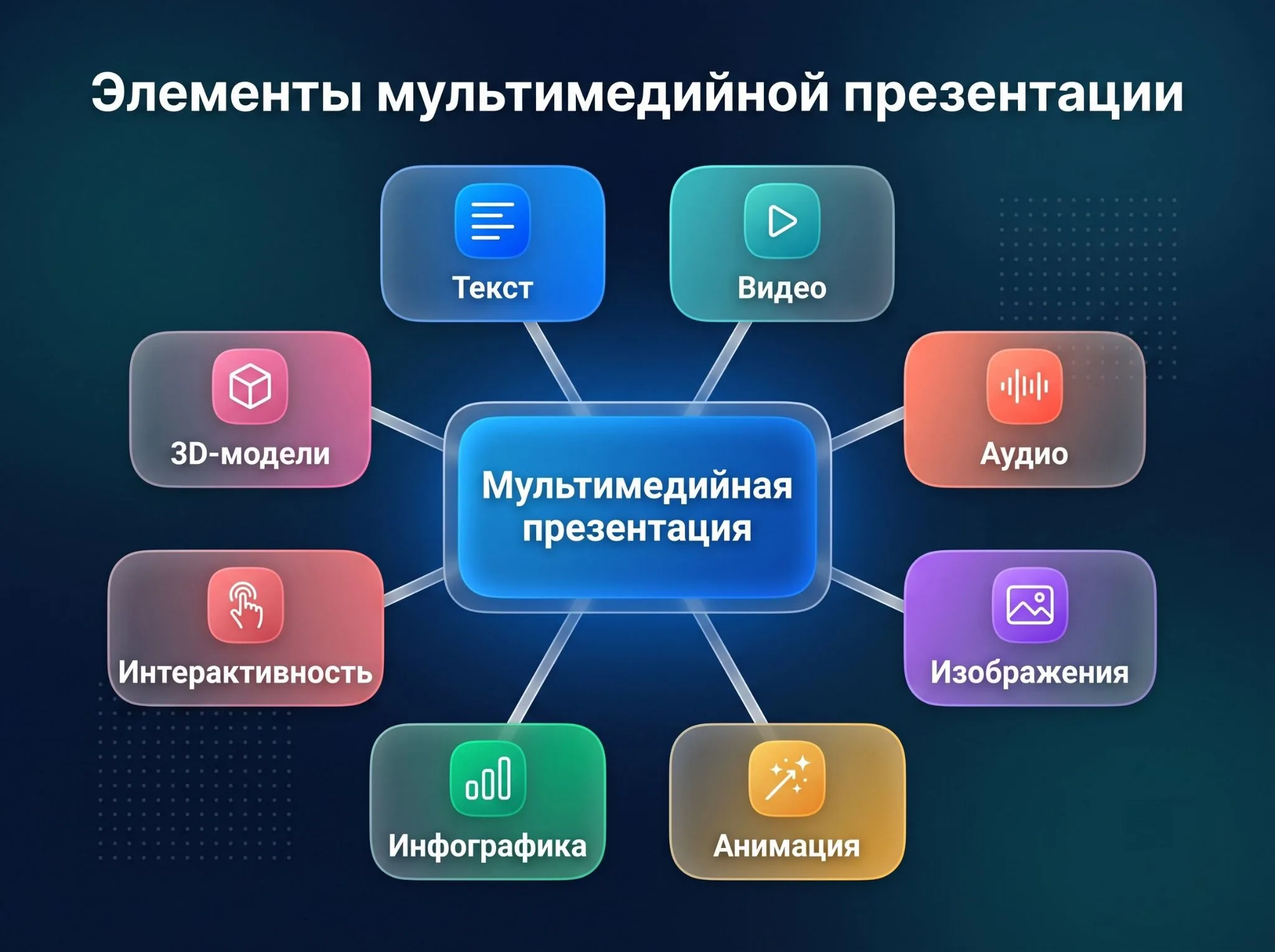
Элементы мультимедийной презентации — это строительный материал, из которого собирают итоговый продукт. Каждый отвечает за свою часть восприятия.
- Видеоконтент — показывает то, что словами объяснять полчаса: производственный процесс, работу продукта, живой отзыв клиента. 30–60 секунд видео заменяют три слайда текста.
- Аудиоконтент — фоновая музыка, дикторский голос или звуковые акценты. Особенно важен в автономных презентациях, которые работают без живого докладчика — на выставке или в торговом зале.
- Анимация — управляет вниманием. Элементы появляются последовательно, и аудитория видит ровно то, о чём говорит докладчик прямо сейчас, а не читает следующий пункт заранее.
- Инфографика — превращает данные в образы. Диаграмму роста продаж читают за три секунды; таблицу с теми же числами — за тридцать, и то не все.
- Интерактивные элементы — кнопки, гиперссылки, тесты, всплывающие блоки. Зритель кликает, выбирает, переходит по сценарию и перестаёт залипать в телефон.
Чем мультимедийная презентация отличается от обычной
Разница ощущается физически: на обычных слайдах аудитория читает текст сама и, как правило, вперёд докладчика. После этого слушать уже неинтересно. Мультимедийная презентация удерживает взгляд там, где нужно, потому что следующий элемент появляется только тогда, когда пришло его время.
Вовлечённость аудитории — ключевой показатель. Когда человек смотрит, слышит и кликает, он перестаёт быть зрителем и становится участником. Это меняет не только запоминаемость, но и отношение к информации — она воспринимается серьёзнее.
| Параметр | Обычная презентация | Мультимедийная презентация |
|---|---|---|
| Форматы контента | Текст + статичные картинки | Текст, видео, аудио, анимация, интерактив |
| Вовлечённость | Пассивное восприятие | Активное участие |
| Интерактивность | Отсутствует | Кнопки, тесты, переходы по сценарию |
| Запоминаемость | ~10% через 3 дня | До 65% через 3 дня |
| Технические требования | Минимальные | Экран с поддержкой видео и звука |
Форматы и типы файлов мультимедийных презентаций
Выбор формата презентации влияет на то, как она работает при показе и при передаче:
- PPTX — стандарт для живых выступлений. Сохраняет анимации, видео и интерактивность, поддаётся редактированию.
- PDF — универсальный формат для рассылки. Открывается везде, но анимации и видео не воспроизводятся.
- MP4 — экспорт слайдов в видеоряд. Подходит для соцсетей и email, когда нужен мультимедийный эффект без PowerPoint у получателя.
- HTML5 — открывается в браузере без скачивания. Используют для интерактивных презентаций и онлайн-публикаций.
Преимущества использования мультимедийных презентаций
Почему бизнес и образование переходят на мультимедийные презентации?
- Лучшее запоминание. Согласно эффекту превосходства визуальных образов, через три дня аудитория способна вспомнить лишь около 10% информации, воспринятой просто на слух или в виде сухого текста. Но если добавить релевантное визуальное и звуковое сопровождение, этот показатель вырастает до 65%. Несколько каналов восприятия работают одновременно — мозг усваивает такую информацию глубже и держит её дольше.
- Рост вовлечённости аудитории. Анимированный график, появляющийся по ходу рассказа, удерживает взгляд на нужном объекте. Видеоконтент с живым отзывом клиента убеждает сильнее цитаты в кавычках.
- Убедительность аргументов. Данные через инфографику воспринимаются как более достоверные — мозг считает наглядность признаком проработанности. Инвесторы и клиенты принимают решения быстрее, когда видят цифры в понятном визуальном контексте.
- Гибкость форматов. Одну и ту же мультимедийную презентацию показывают в зале, отправляют по почте как видео, публикуют как веб-страницу или ставят на выставочный стенд. Разные форматы файлов делают это возможным без полной переработки.
- Имидж компании. Организация, которая приходит на переговоры с анимированной медиапрезентацией, воспринимается как более подготовленная. Форма — часть содержания, нравится нам это или нет.
Типы мультимедийных презентаций
Мультимедийные презентации различаются по цели, аудитории и формату подачи. Одна и та же технология работает совершенно по-разному в переговорной комнате, на университетской лекции и на выставочном стенде, и смешивать подходы не стоит.
Бизнес-ориентированные мультимедийные презентации
В бизнесе корпоративную презентацию делают под конкретную задачу. У каждого типа — свои правила.
- Корпоративный профиль — визитная карточка компании для партнёров и клиентов. Акцент на истории, команде и реальных кейсах. Видео с производством или офисом работает лучше любого текстового описания — «покажи, не рассказывай».
- Каталог продукции — интерактивный или слайдовый. Кликабельные категории, всплывающие характеристики, видеодемонстрация товара в работе. Особенно востребован в оптовых продажах, где покупатель выбирает из большого ассортимента и хочет сравнить прямо на экране.
- Инвестиционный питч — самый требовательный формат. 10–15 слайдов, каждый на вес золота. Инфографика с финансовыми показателями, анимированные рыночные данные, видеодемонстрация продукта. Здесь нет места ни лишнему слайду, ни плохому дизайну.
Образовательные мультимедийные презентации
В образовании мультимедийные технологии перестраивают саму механику обучения. Студент, который смотрит анимированную схему работы двигателя, понимает её быстрее, чем читающий учебный параграф — и это не вопрос лени, а вопрос того, как работает восприятие.
Форматы самые разные: университетская лекция с видеовставками, корпоративный тренинг с тестами после каждого блока, полноценный курс на платформе Moodle (система управления обучением с открытым кодом). Интерактивное обучение через ветвящиеся сценарии — отдельный подвид: слушатель отвечает на вопрос, программа ведёт его по нужной ветке. Ошибся — возвращается к объяснению. Это эффективнее линейного курса, потому что формат подстраивается под конкретного человека.
Интерактивные мультимедийные презентации
Интерактивная презентация — формат с нелинейной навигацией. Зритель управляет маршрутом: нажимает кнопки, выбирает раздел, проходит тест. Докладчик при этом может и не понадобиться.
Интерактивность реализуют на разных уровнях сложности. Простой — гиперссылки между слайдами и кнопки навигации. Средний — всплывающие блоки и кликабельные элементы с дополнительной информацией. Продвинутый — разветвлённые сценарии, тесты с автоматической оценкой, адаптивные маршруты в зависимости от ответов пользователя.
Такой формат особенно подходит для выставочных стендов, обучающих программ и презентаций-лендингов, которые должны работать без живого человека рядом.
Как сделать мультимедийную презентацию: пошаговое руководство
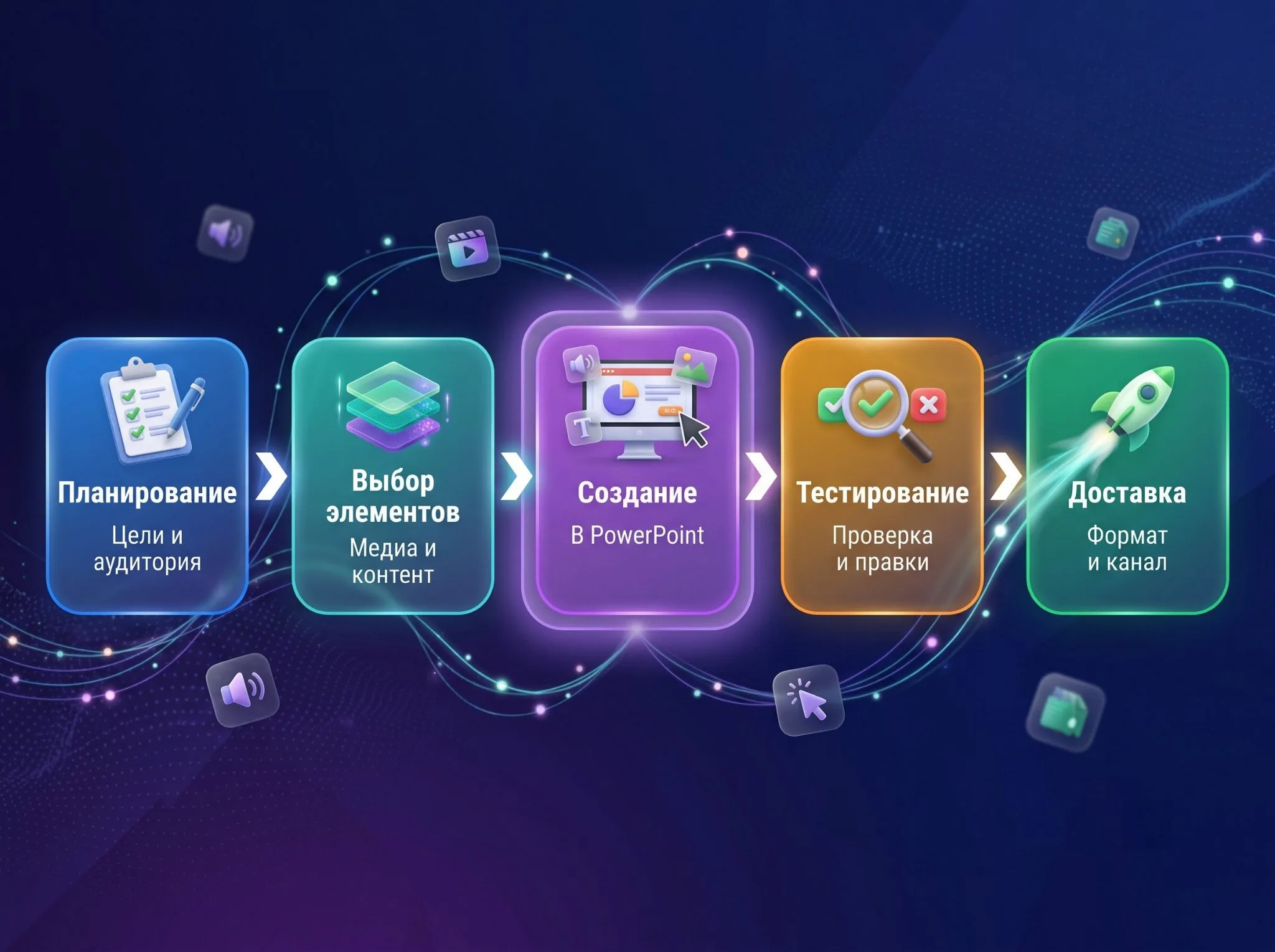
Создание мультимедийной презентации — полноценный проект со своими этапами и точками контроля. Первый вопрос, который стоит задать: зачем вообще нужна эта презентация и что должна сделать аудитория после просмотра. Вот пять этапов разработки, которые работают независимо от инструмента.
Шаг 1. Планирование и разработка структуры презентации
До открытия любой программы нужно честно ответить на три вопроса:
- Кто аудитория — инвесторы с отраслевым опытом воспримут данные иначе, чем студенты без технического бэкграунда.
- Что аудитория должна сделать после просмотра — купить, одобрить бюджет, записаться на курс.
- Какой формат презентации — живое выступление, онлайн-конференция, автономный киоск, рассылка.
После этого набросайте структуру презентации на бумаге или в текстовом файле. Один слайд — одна мысль. Финальный слайд — всегда конкретный призыв к действию. Компании, которые пропускают этот шаг и сразу переходят к оформлению презентации, потом переделывают всё с нуля.
Шаг 2. Выбор и интеграция мультимедийных элементов
Медиаэлементы добавляют ради смысла, а не ради красоты. Простой ориентир:
| Цель | Рекомендуемый элемент |
|---|---|
| Показать процесс или работу продукта | Видеовставка 30–60 секунд |
| Объяснить цифры и данные | Инфографика, анимированная диаграмма |
| Удержать внимание на ключевой мысли | Анимация появления элементов |
| Создать атмосферу в автономном режиме | Аудиоконтент — музыка или дикторский голос |
| Дать зрителю управление | Интерактивные кнопки, тесты |
Не смешивайте всё сразу. Видео плюс анимация плюс звук на одном слайде — это не мультимедиа, это хаос с претензией на мультимедиа.
Шаг 3. Создание мультимедийной презентации в PowerPoint
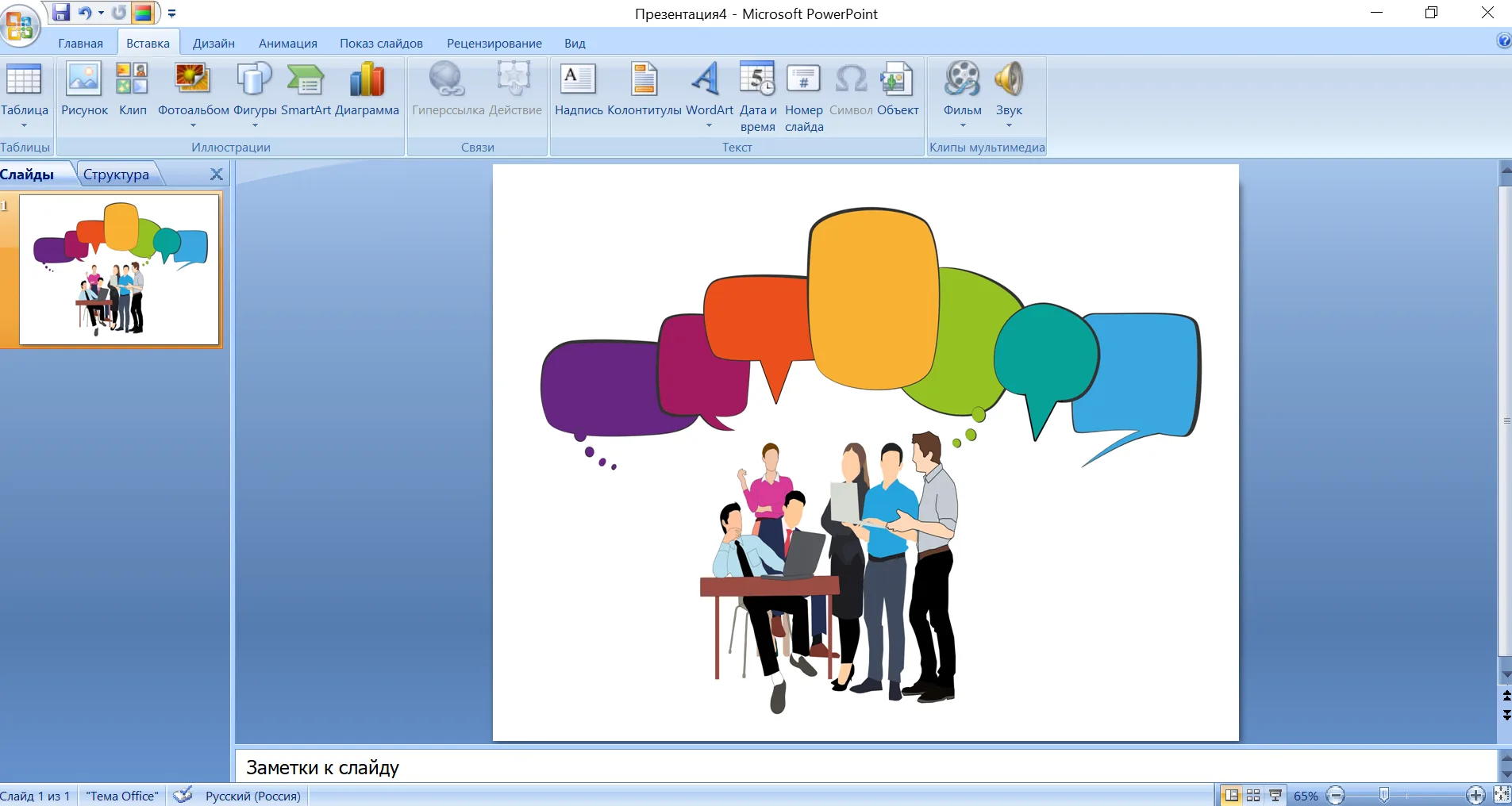
PowerPoint (программа Microsoft, входящая в пакет Microsoft 365) подходит для большинства форматов — от корпоративного питча до обучающего курса. Несколько функций, которые знают не все:
- Вставка → Видео → Это устройство — встраивает видео прямо в файл. После вставки запустите «Файл» → «Сведения» → «Оптимизировать совместимость» и убедитесь, что видеоконтент встроен, а не просто связан ссылкой.
- Вкладка «Анимация» → Область анимации — выстраивает точную последовательность появления элементов. Здесь задают триггеры: например, элемент появляется только по клику мыши, без автоматического запуска.
- Вставка → Действие — добавляет кнопку с переходом на любой слайд или внешнюю ссылку. Основа простой интерактивности без специальных платформ.
- Запись → Запись с начала — записывает дикторский голос прямо в файл. Готовая автономная презентация без отдельного монтажа.
- Слайд-шоу → Настройка показа → Непрерывный цикл — для выставочных форматов и киосков.
Шаг 4. Методы представления и доставки презентации
Один файл ведёт себя по-разному в зависимости от того, где его показывают:
| Метод | Плюсы | Минусы |
|---|---|---|
| Живое выступление в зале | Полный контроль над темпом и реакцией | Нужна техника на площадке, обязательная репетиция |
| Онлайн-конференция (Zoom, Teams) | Широкий охват, автоматическая запись | Сложные анимации «замерзают» при нестабильном интернете |
| Автономный показ / киоск | Работает без докладчика 24/7 | Нужен аудиоконтент — голос или субтитры |
| Рассылка по email | Удобное время для получателя | PPTX открывается не у всех — лучше MP4 или PDF |
Шаг 5. Тестирование и оптимизация презентации
Проверка презентации на своём ноутбуке за час до выступления — это ещё не тестирование. Нормальный чек-лист выглядит так:
- Воспроизведение всех видео и аудиофайлов — на том устройстве, с которого будет показ.
- Открытие файла на чужом компьютере — шрифты не должны замениться системными.
- Полный прогон слайд-шоу в полноэкранном режиме со всеми анимациями.
- Разрешение: стандарт для современных экранов — 16:9, 1920 × 1080 пикселей.
- Резервная копия в PDF на флешке — на случай, если техника решит преподнести сюрприз прямо перед началом.
Распространённые ошибки при создании мультимедийных презентаций
Плохая мультимедийная презентация — не та, где мало медиаэлементов. Чаще всего там всего слишком много, и всё не там, где надо.
- Перегруженный слайд. Три картинки, диаграмма, два абзаца текста и логотип на одном слайде — аудитория не понимает, куда смотреть, и не запоминает ничего. Один слайд — одна мысль.
- Анимация ради анимации. Буквы, влетающие по спирали, переход «Вихрь», мигающий заголовок — всё это отвлекает от смысла. Анимация уместна там, где она что-то объясняет: последовательность шагов, структуру процесса, изменение данных.
- Видео без проверки. Встроенный видеоконтент не запустился, звук пропал, файл остался на домашнем ноутбуке — классика жанра. Всегда встраивайте медиа через «Оптимизировать совместимость» и проверяйте на реальном устройстве заранее.
- Нечитаемый шрифт. Текст 10–12 пт на слайде не видно дальше третьего ряда. Минимум — 24 пт для основного текста, 32–40 пт для заголовков. Если текст не читается с пятого ряда — его не должно быть на слайде вообще.
- Финальный слайд «Спасибо за внимание». Аудитория мило улыбается и расходится, так и не поняв, что делать дальше. Последний слайд — всегда конкретное следующее действие: написать, купить, договориться о встрече.
Программы и инструменты для создания мультимедийных презентаций
Программы для презентаций делятся на три лагеря: десктопные, браузерные и специализированные. Выбор зависит от задачи, бюджета и того, насколько часто вы готовы разбираться в интерфейсе.
PowerPoint — отраслевой стандарт для бизнес-презентаций: богатый набор инструментов, совместимость с любым устройством, поддержка всех форматов медиа. Google Slides выигрывает там, где важна совместная работа в реальном времени — несколько человек редактируют один файл без пересылки версий. Canva — оптимальный выбор, когда нужны красивые шаблоны без дизайн-образования.
| Программа | Тип | Мультимедиа | Стоимость | Уровень |
|---|---|---|---|---|
| Microsoft PowerPoint | Десктоп | Полная | От 620 руб./мес. (Microsoft 365) | Средний |
| Apple Keynote | Десктоп / iOS | Полная | Бесплатно для Apple | Средний |
| Google Slides | Браузер | Базовая | Бесплатно | Низкий |
| Canva | Браузер | Базовая + видео | Бесплатно / от $15/мес. | Низкий |
| Genially | Браузер | Полная + интерактив | Бесплатно / от €7,49/мес. | Средний |
| Articulate Storyline 360 | Десктоп | Полная + e-learning | От $1 299/год | Высокий |
Если хочется снять с себя эту головную боль целиком — команда Veonix создаёт презентации под ключ: структура, дизайн, анимация и финальная проверка включены.
Специализированное программное обеспечение для мультимедийных презентаций
Для отдельных задач стандартных инструментов не хватает — тогда в работу идут инструменты для анимации и монтажа:
- Видеоредакторы — DaVinci Resolve (бесплатный профессиональный видеоредактор) или Adobe Premiere Pro для подготовки видеовставок перед импортом в слайды.
- Аудиоредакторы — Audacity (бесплатный редактор с открытым кодом) для записи и монтажа дикторского голоса.
- Анимационные инструменты — Adobe After Effects для сложных анимированных элементов; Lottie для лёгкой веб-анимации без тяжёлых файлов.
- Интерактивные платформы — Articulate Storyline 360 и iSpring Suite для обучающих курсов с ветвящимися сценариями и отслеживанием прогресса.
Заключение
Мультимедийная презентация при правильном применении меняет то, как аудитория воспринимает и запоминает информацию. Но только при одном условии: каждый элемент — видео, анимация, звук — служит смыслу. Медиа ради медиа не работает ни в одном формате.
Три ориентира, которые спасут от типичных ошибок:
- Начинайте со структуры и цели — инструмент и дизайн выбирайте в последнюю очередь.
- Один слайд — одна мысль; один медиаэлемент — одна задача.
- Проверяйте презентацию на реальном устройстве перед каждым показом — не за пять минут до начала, а накануне.
Среди будущих тенденций — ИИ-генерация слайдов (уже реализована в Microsoft Copilot для PowerPoint), 3D-элементы в корпоративных презентациях, адаптивные интерактивные сценарии. Технологии меняются, принцип остаётся: аудитория запоминает то, что понимает.
Часто задаваемые вопросы
Можно ли сделать мультимедийную презентацию на смартфоне?
Canva и Google Slides имеют полноценные мобильные приложения, PowerPoint для iOS и Android поддерживает вставку видео и анимации. Для сложных интерактивных сценариев — только десктоп: мобильный интерфейс ограничивает точность настройки.
Какой максимальный объём видеофайла допустим внутри презентации?
Рекомендуемый максимум — 100–200 МБ на одно видео, не более 500 МБ на весь файл. Тяжёлые файлы тормозят переключение слайдов. Оптимальные параметры: разрешение 1080p, формат MP4, кодек H.264.
Нужно ли специальное образование, чтобы делать мультимедийные презентации?
Для базовых задач — нет. PowerPoint и Canva осваивают без подготовки. Для полноценных интерактивных курсов на Articulate Storyline придётся потратить время — платформа профессиональная. Хорошие шаблоны компенсируют отсутствие дизайн-навыков.
Как защитить презентацию от копирования и редактирования?
Есть популярный миф, что формат PPSX защищает файл. Это не так: он лишь запускает презентацию в режиме показа по умолчанию, но любой желающий может открыть и отредактировать её через меню самой программы PowerPoint. Для реальной защиты от редактирования используйте встроенную функцию «Файл → Сведения → Зашифровать паролем». Если нужно исключить даже копирование, экспортируйте слайды в видео (MP4) или опубликуйте через платформы вроде Genially с паролем доступа.
Когда мультимедийная презентация не нужна?
Когда формат разговорный — переговоры один на один, короткое совещание на пять минут. Там слайды отвлекают от диалога. Также нет смысла делать медиапрезентацию, если контент меняется каждую неделю: поддерживать её актуальной дороже, чем говорить без слайдов.