
Как вставить видео в презентацию PowerPoint: 5 способов + настройка звука, форматы и решение всех проблем
5 способов вставить видео в PowerPoint: с компьютера, YouTube, OneDrive. Настройка звука, форматы, решение типичных ошибок — пошаговые инструкции.

Чтобы вставить видео в презентацию PowerPoint, откройте вкладку «Вставка», нажмите «Видео» → «Это устройство» и выберите файл. Для роликов с YouTube путь другой: «Вставка» → «Видео» → «Видео из Интернета», затем вставьте ссылку. Лучший формат — MP4 с кодеками H.264 и AAC: его Microsoft рекомендует для всех версий PowerPoint.
Минутный ролик часто объясняет продукт лучше десяти слайдов с текстом. Видео показывает товар в работе, отзыв живого клиента или процесс, который словами описывать долго и скучно. Но на показе ролики любят капризничать: то звук пропал, то на чужом ноутбуке вместо видео черный квадрат. Почти все такие сюрпризы можно предотвратить еще на этапе вставки — достаточно знать, как добавить видео в презентацию правильно.
Что нужно знать перед вставкой: форматы, кодеки и встраивание
Видеофайл похож на посылку. На коробке написано, что внутри, — это расширение: .mp4, .mov или .avi. А содержимое упаковано особым способом — это кодек, программа, которая сжимает картинку и звук. PowerPoint проверяет и надпись на коробке, и упаковку. Поэтому два файла MP4 иногда ведут себя по-разному: один спокойно играет, а второй выдает ошибку, потому что внутри у него непривычный кодек. Выбирая формат видео для презентации, смотрите на оба параметра.
Какой формат видео поддерживает PowerPoint в актуальной версии для Microsoft 365 на Windows:
| Формат | Расширение | Поддержка | Рекомендован |
|---|---|---|---|
| MPEG-4 (H.264 + AAC) | .mp4, .m4v | Полная, на Windows и Mac | Да |
| QuickTime | .mov | Есть | Нет |
| WebM | .webm | Есть, для звука Vorbis нужно расширение Windows | Нет |
| Windows Media, AVI, MPEG-2 | .wmv, .avi, .mpg | Устаревшие, при вставке PowerPoint конвертирует их в MP4 | Нет |
| Flash Video и другие редкие | .flv | Нет | Нет |
Если ваш файл не открывается, переведите его в MP4 через бесплатный конвертер — например, программу HandBrake или онлайн-сервис Convertio. Учтите и версию программы: старые PowerPoint и версии для Mac поддерживают меньше форматов, а MP4 с H.264 и AAC работает почти везде.
Встраивание или ссылка на видео: что выбрать
PowerPoint умеет хранить видео двумя способами. При встраивании ролик целиком попадает внутрь файла презентации, как вложение в письме. При ссылке видео лежит отдельно, а презентация только знает к нему дорогу, как ссылка в тексте письма. Какой способ выбрать, зависит от того, где и как вы будете показывать презентацию:
- Встраивайте, если отправляете презентацию коллегам или клиентам либо выступаете с чужого компьютера. Файл станет тяжелее — к его весу добавится вес ролика. Зато видео всегда будет внутри презентации и не потеряется по дороге.
- Ставьте ссылку, если показываете презентацию со своего ноутбука и хотите, чтобы файл весил немного. Только не переносите и не переименовывайте видео после вставки, иначе PowerPoint его не найдет.
Если встроенные ролики раздули презентацию до размеров небольшого фильма, откройте «Файл» → «Сведения» → «Сжать медиафайлы» в PowerPoint для Windows. Программа предложит несколько уровней качества и уменьшит вес видео прямо внутри файла.
Способ 1. Как вставить видео с компьютера через вкладку «Вставка»
Это основной и самый надежный путь. Он одинаково работает в PowerPoint 2016, 2019, 2021, 2024 и Microsoft 365 на Windows и Mac.
Пошаговая инструкция: встраивание видео MP4
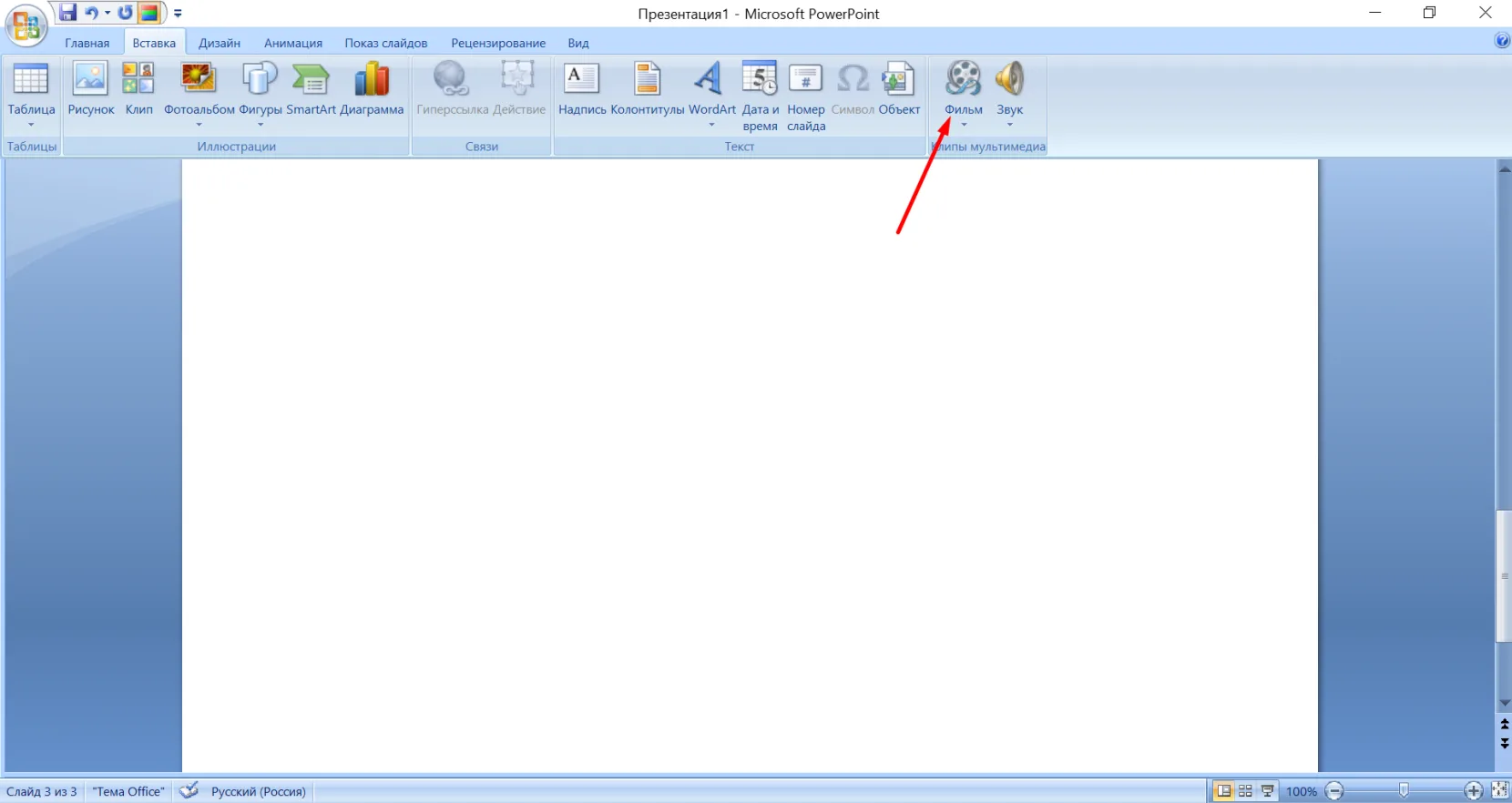
- Откройте слайд, на котором должно быть видео.
- Перейдите на вкладку «Вставка».
- Нажмите «Видео» и выберите «Это устройство». В старых версиях пункт называется «Видео на компьютере».
- Найдите нужный файл MP4.
- Нажмите «Вставить».
- Наведите курсор на видео и нажмите кнопку воспроизведения на панели под ним.
На Mac путь почти такой же: «Вставка» → «Видео» → «Фильм из файла».
Панель под роликом показывает кнопку запуска и паузы, полосу прокрутки и громкость. Рамку видео можно тянуть за углы, как обычную картинку. Совет на будущее: храните ролики в одной папке с файлом презентации, так их проще найти и передать.
Ссылка на файл и предварительный просмотр
Чтобы поставить ссылку, в окне выбора файла нажмите на стрелку рядом с кнопкой «Вставить» и выберите «Связь с файлом». Работает такая связка, пока вы соблюдаете три правила: не переименовываете ролик, не переносите его в другую папку и при отправке передаете видео вместе с презентацией.
Проверить ролик можно прямо в редакторе кнопкой воспроизведения. Если в редакторе видео молчит или не запускается, включите режим показа слайдов, иногда там все работает.
Перетаскивание файла мышкой
Самый быстрый способ — перетащить ролик из папки прямо на слайд. Откройте папку с видео рядом с окном PowerPoint, захватите файл мышкой и отпустите на нужном слайде. Так видео всегда встраивается в презентацию. Для черновиков — то, что нужно.
Способ 2. Как вставить видео с YouTube и из интернета
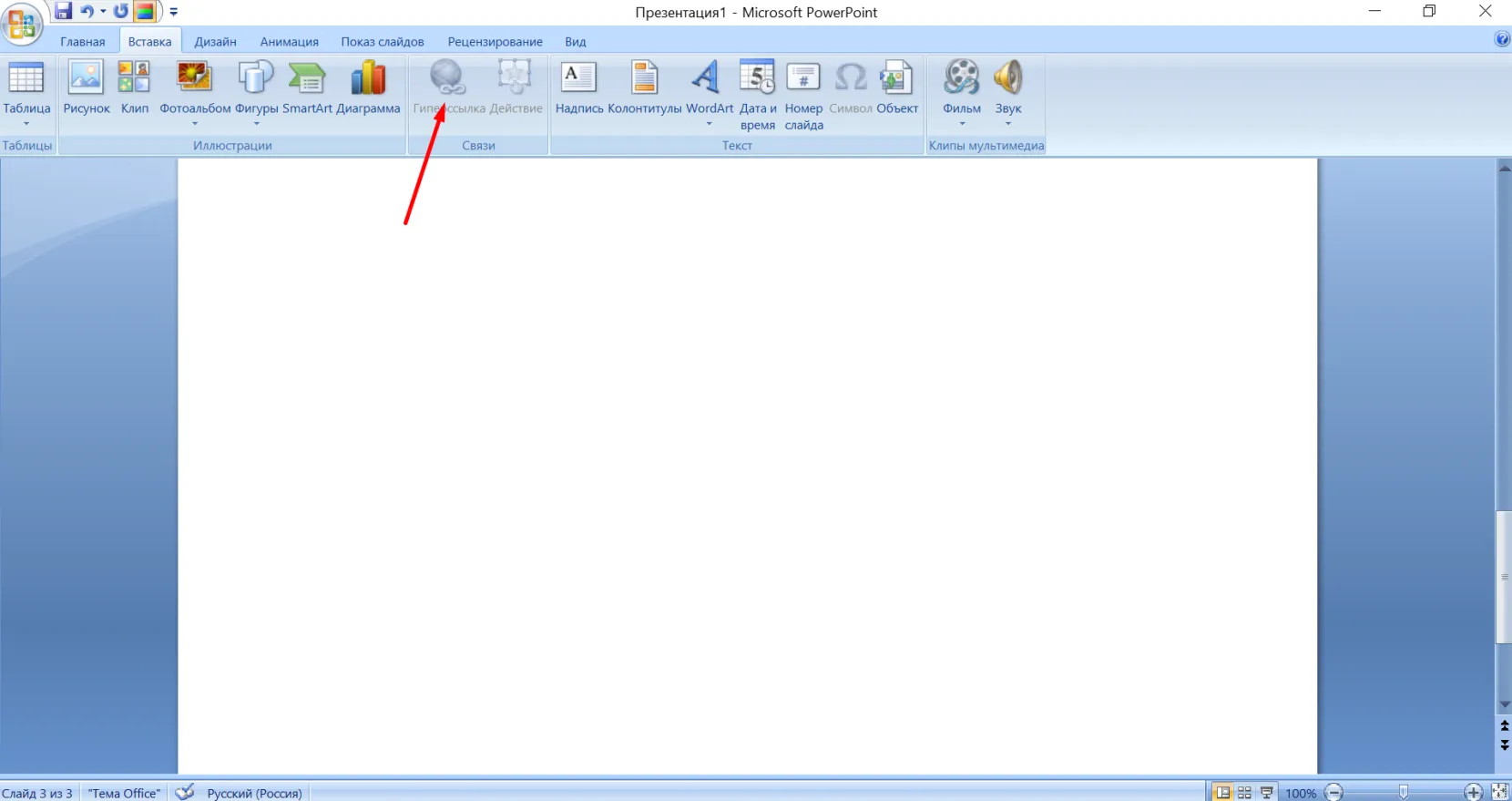
У видео из интернета есть важная особенность: оно играет прямо с сайта, с кнопками и настройками самого сайта. Значит, без интернета ролик не запустится, а обрезка, затухание и закладки PowerPoint к нему не применяются.
YouTube: пошаговая инструкция
- Откройте ролик на YouTube.
- Скопируйте ссылку из адресной строки браузера или через кнопку «Поделиться».
- Вернитесь в PowerPoint и выберите слайд.
- На вкладке «Вставка» нажмите «Видео» → «Видео из Интернета».
- Вставьте ссылку в поле.
- Нажмите «Вставить».
В PowerPoint 2016 онлайн-видео вставляют через код внедрения. На YouTube нажмите «Поделиться» → «Встроить», скопируйте код и вставьте его в поле для кода внедрения в окне «Видео из Интернета». Перед выступлением обязательно запустите ролик там, где будете показывать: медленный Wi-Fi в конференц-зале способен испортить самую эффектную паузу.
Другие площадки и ограничения
Кроме YouTube, PowerPoint для Microsoft 365, 2019, 2021 и 2024 принимает ролики с Vimeo и SlideShare. Частные ролики и видео, автор которых запретил встраивание, вставить не получится. В PowerPoint 2016 из онлайн-источников остается только код внедрения, а в версиях 2013 и 2010 возможностей еще меньше — для работы с видео их лучше обновить.
Реклама YouTube тоже может прорваться в показ. Чтобы ее избежать, лучше вставлять собственные ролики в виде файлов MP4.
TikTok, Rutube и другие неподдерживаемые площадки
Ссылки на TikTok, Rutube, VK Видео и подобные сервисы PowerPoint не понимает. Выход один — скачать ролик и вставить его как обычный MP4. Используйте только свое видео или ролики, на которые автор дал разрешение. Вертикальное видео смотрится аккуратнее внутри картинки-рамки смартфона — об этом приеме чуть позже.
Способы 3–5: область содержимого, Microsoft Stream и стоковые видео
- Область содержимого. В макетах вроде «Заголовок и объект» в центре пустого блока есть набор маленьких иконок. Нажмите на иконку с кинопленкой и выберите файл — видео встанет ровно в отведенное место. Новичкам этот путь часто проще, чем меню, но работает он только в макетах с такой областью.
- Microsoft Stream. Это корпоративный видеосервис для рабочих и учебных аккаунтов Microsoft 365. Ролики можно загрузить в Stream и вставить в презентацию через «Видео из Интернета». Файл презентации остается легким, но зрителю нужен доступ к видео в вашей организации.
- Стоковые видео. В PowerPoint для Microsoft 365 на вкладке «Вставка» в меню «Видео» есть бесплатная библиотека стоковых роликов. Еще больше бесплатных видео — на Pexels, Pixabay и Mixkit: скачайте MP4 и вставьте как обычный файл. Берите разрешение 1080p: ролик в 4K раздует презентацию и может тормозить на слабом ноутбуке.
Настройка воспроизведения: запуск, звук и обрезка видео
Все настройки ролика живут на вкладке «Воспроизведение» — она появляется, когда вы выделяете видео на слайде. Здесь задают, как ролик стартует, насколько громко звучит и какой кусок покажут зрителям. Так видео в презентации PowerPoint воспроизводится со звуком и ровно тогда, когда вам нужно.
Автозапуск или по щелчку
В поле «Начало» на вкладке «Воспроизведение» есть три режима:
- В последовательности щелчков — видео стартует по обычному щелчку, как следующий шаг анимации. Подходит для большинства выступлений.
- Автоматически — ролик запускается сам, когда появляется слайд. Если на слайде есть анимация до видео, сначала проиграется она.
- При щелчке — видео стартует, только если нажать на сам ролик. Пригодится, когда вы не уверены, что ролик понадобится.
Флажок «Во весь экран» разворачивает видео на весь экран во время показа.
Как включить и настроить звук видео
Громкость выбирают на вкладке «Воспроизведение» кнопкой «Громкость»: там есть несколько уровней и полное отключение звука. Если звука нет, проверьте по порядку три вещи: громкость компьютера, уровень громкости ролика в PowerPoint и сам файл — откройте его в обычном плеере и убедитесь, что звуковая дорожка вообще есть. Проверять звук лучше на той технике, где будете выступать.
Обрезка видео, закладки и субтитры
Длинный ролик не обязательно резать в видеоредакторе. Выделите видео и нажмите «Монтаж видео» на вкладке «Воспроизведение», затем передвиньте зеленый и красный ползунки на начало и конец нужного куска. Закладки помогают прыгать к важным моментам во время показа, а кнопка «Вставить субтитры» подключает файл субтитров в формате .vtt. В веб-версии PowerPoint обрезка не работает, а сложный монтаж лучше доверить отдельному видеоредактору.
Оформление видео на слайде: рамки и творческие приемы
Вкладка «Формат видео» превращает голый прямоугольник в аккуратный элемент слайда. Там есть стили, рамки, тени, настройка яркости и контраста. Три приема, которые хорошо смотрятся почти всегда:
- Рамка устройства. Вставьте PNG-картинку ноутбука или телефона с прозрачным экраном и положите видео точно на экран. Демонстрация приложения сразу выглядит как реклама из магазина приложений.
- Видео вместо фона. Растяните ролик на весь слайд, отправьте его на задний план и наложите сверху заголовок. Спокойное видео без резких движений работает как живые обои.
- Видео в фигуре. На вкладке «Формат видео» нажмите «Форма видео» и выберите круг, скругленный прямоугольник или другую фигуру. Круглое видео со спикером выглядит как окошко видеозвонка.
Если на оформление нет времени, команда Veonix сделает презентацию под ключ — с видео, которое встроено аккуратно и одинаково работает на любом компьютере.
Типичные ошибки при вставке видео и как их исправить
Большинство проблем с видео сводится к неподходящему формату, пропавшему звуку и потерянной связи с файлом.
«PowerPoint не может вставить видео из выбранного файла»
Такое сообщение появляется по нескольким причинам:
- Неподходящий формат или кодек. Переведите файл в MP4 с H.264 и AAC через HandBrake или Convertio.
- Поврежденный файл. Проверьте, открывается ли ролик в обычном плеере, и при необходимости скачайте его заново.
- Не хватает кодека на компьютере. Установите нужный кодек или конвертируйте файл в MP4.
- Слишком тяжелый файл. Сожмите видео в конвертере или уменьшите разрешение до 1080p.
- Сложный путь к файлу. Скопируйте ролик на рабочий стол и вставьте заново.
Видео без звука или не воспроизводится
Пройдите по цепочке: режим запуска в поле «Начало», громкость компьютера, громкость ролика в PowerPoint, кодек файла. В PowerPoint для Windows загляните в «Файл» → «Сведения». Если программа найдет видео, которое может не открыться на другом компьютере, там появится кнопка «Оптимизировать совместимость» — нажмите ее, и PowerPoint подготовит ролик к показу. Нет кнопки — значит, с совместимостью все в порядке. Если ролик молчит в редакторе, запустите показ слайдов — иногда видео работает только там.
Видео не работает на другом компьютере
Почти всегда виновата ссылка вместо встраивания: презентация уехала, а ролик остался дома. Есть два решения. Первое — удалить видео и вставить его заново через «Это устройство». Второе — выбрать «Файл» → «Экспорт» → «Упаковать презентацию для компакт-диска», и PowerPoint соберет презентацию и все связанные файлы в одну папку. Перед отправкой файла лучше всегда встраивать видео.
Как сохранить презентацию в формате видео
Иногда проще отправить готовый ролик. Экспорт презентации в видео делается так:
- Откройте «Файл» → «Экспорт».
- Выберите «Создать видео».
- Укажите качество: Ultra HD (4K), Full HD (1080p), HD (720p) или стандартное (480p).
- Задайте, сколько секунд показывать каждый слайд.
- Нажмите «Создать видео» и выберите папку для сохранения.
Для большинства задач хватает Full HD — картинка четкая, а файл не раздувается. Вариант 4K доступен только в Windows 10 и новее. На Mac путь короче: «Файл» → «Экспорт», затем формат MP4 или MOV. Связанные ролики при экспорте могут потеряться, поэтому заранее встройте их в презентацию. Готовое видео отредактировать уже нельзя: правки делают в исходной презентации и экспортируют заново.
Ключевые выводы
- MP4 с кодеками H.264 и AAC — самый надежный формат для любой версии PowerPoint.
- Если отправляете презентацию другим людям, встраивайте видео.
- Проверяйте звук и запуск ролика на той технике, где будете выступать.
- Если в «Файл» → «Сведения» есть кнопка «Оптимизировать совместимость», нажмите ее перед отправкой презентации.
- Для важного выступления сохраните запасную видеоверсию презентации через «Файл» → «Экспорт» → «Создать видео».