Админ панель сайта простыми словами: как зайти, не сломать и защитить от взлома
Разбираем админ панель сайта: что это, как зайти в WordPress, Joomla, Битрикс. Виды админок, восстановление доступа, безопасность — от определения до практики.

Админ панель сайта — это закрытый раздел, через который владелец управляет контентом, настройками и внешним видом ресурса без единой строчки кода. Она работает как приборная панель автомобиля: сам двигатель не видно, зато все нужные рычаги под рукой. Каждый сайт на CMS (система управления контентом) устроен по одному принципу: есть видимая часть, которую видят посетители, и закрытая, куда пускают только своих.
Ключевые факты:
- Собственная админ панель есть у любого сайта на CMS — без неё контент не поменять.
- Авторизация - доступ открывают через отдельный адрес плюс пару логин-пароль.
- WordPress — самая массовая CMS в мире, вход у неё через /wp-admin.
- Панели бывают трёх типов: готовые (CMS), кастомные под заказ и шаблонные — через конструкторы сайтов.
- Главная угроза для сайта — несанкционированный доступ в административную панель, поэтому вопрос защиты не терпит отлагательств.
Что такое админ панель сайта и как она устроена
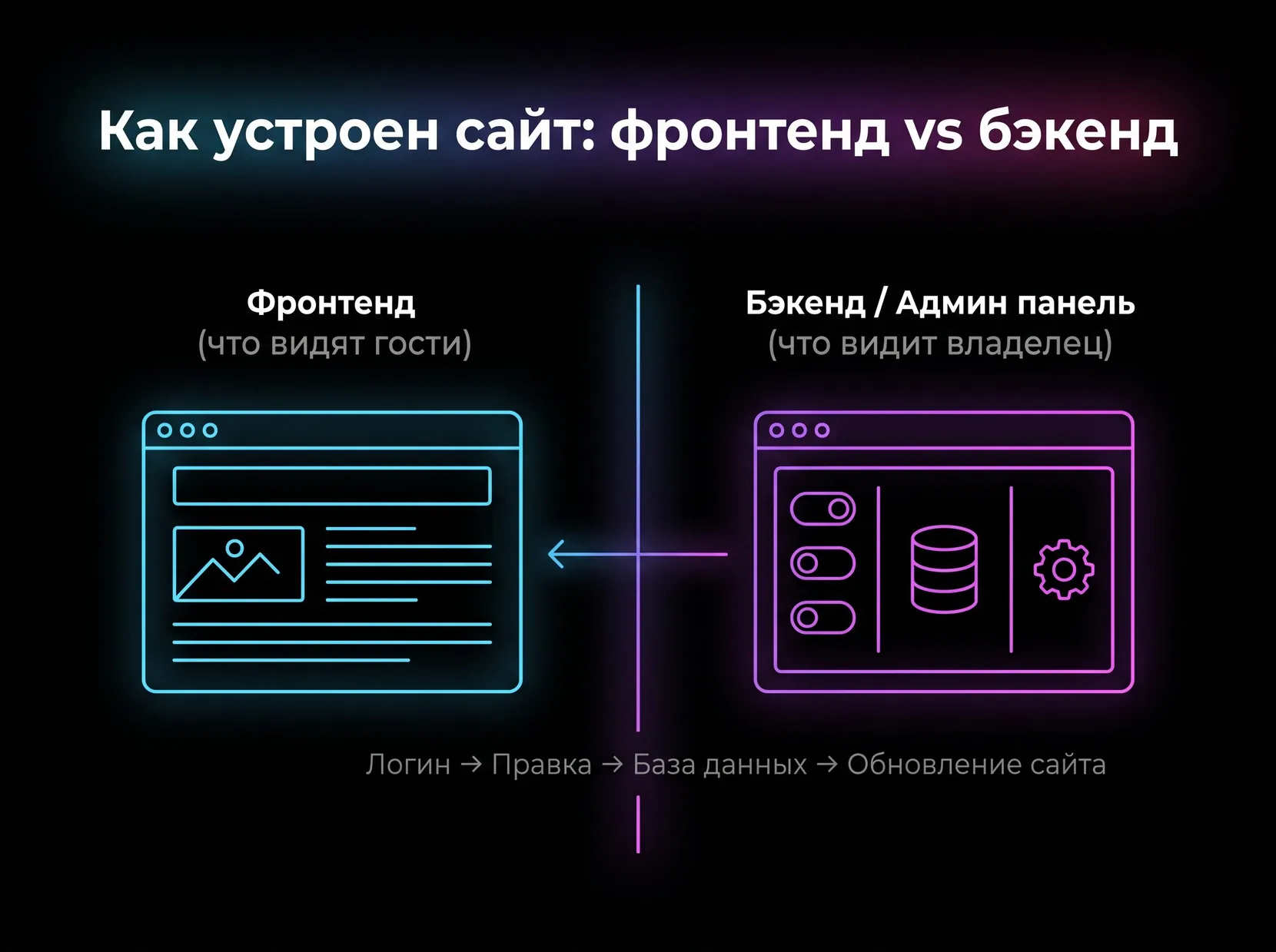
Админ панель сайта — это бэкенд, техническая изнанка ресурса, полная противоположность фронтенду — тому, что видят гости сайта. Через неё владелец редактирует тексты, загружает фотографии, настраивает меню и решает, что показывать на главной.
Работает это по цепочке: вы вводите логин и пароль → система проверяет их и пускает в интерфейс → вносите правку → она сохраняется в базе данных → сайт подтягивает новую версию и показывает её посетителям. Вся эта конструкция крутится на сервере — компьютере, который хранит файлы сайта и раздаёт их каждому, кто заходит по ссылке.
У разных CMS внешний вид админки различается: WordPress делает акцент на простоте, Joomla даёт больше настроек и гибкости, Drupal — тяжеловес для сложных корпоративных проектов.
Функции и основные элементы интерфейса админ панели
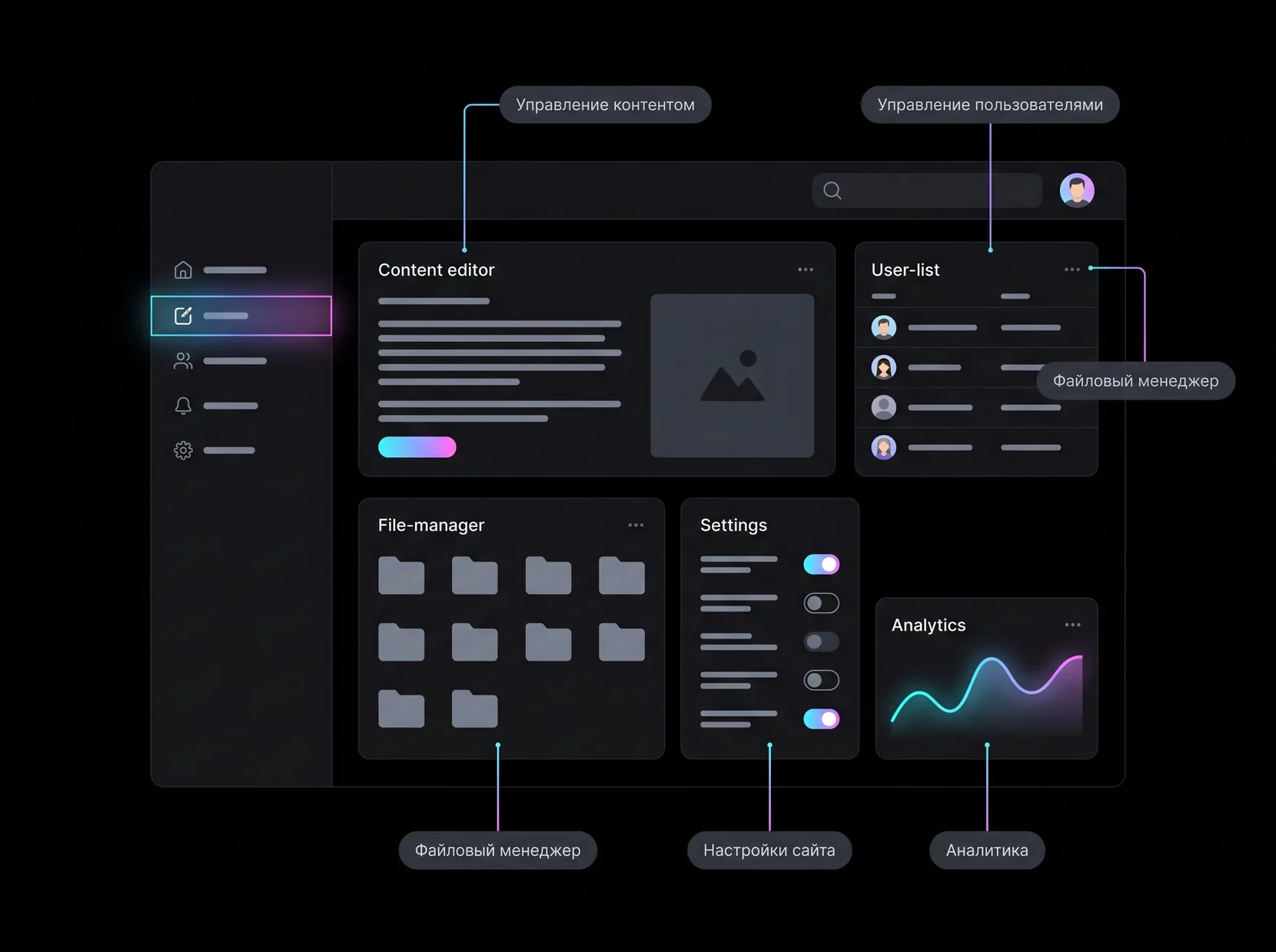
Любая админ панель строится вокруг дашборда — первого экрана после входа, откуда рукой подать до всех инструментов сайта. С него редактируют статьи, следят за посещаемостью и настраивают внешний вид.
Базовый набор функций выглядит так:
- Управление контентом — визуальный редактор текста (WYSIWYG, «что видишь, то и получишь») плюс медиабиблиотека для картинок и видео.
- Управление пользователями — кто заходит на сайт, какие у кого права: автор пишет статьи, администратор может всё.
- Файловый менеджер — загрузка, удаление и переименование файлов на сервере прямо из браузера, без FTP-клиента.
- Настройки сайта — SEO-параметры, внешний вид, плагины или модули расширения функционала.
- Аналитика — базовая статистика посещений и активности, не заменяющая полноценные счётчики вроде «Яндекс.Метрики», но дающая общую картину.
Разница между CMS проявляется именно здесь: WordPress расширяют плагинами, 1С-Битрикс — модулями. Суть одна, инструменты называются по-разному.
Виды админ панелей: от WordPress до кастомных решений
Все админ панели делятся на три лагеря: готовые CMS, кастомная разработка под конкретный проект и шаблонные конструкторы с урезанным функционалом.
Готовые CMS и их админ панели
Готовая CMS решает задачи подавляющего большинства проектов — не нужно изобретать велосипед, если он уже придуман и отлажен миллионами сайтов.
| CMS | Сложность | Где используют | Особенность админки |
|---|---|---|---|
| WordPress | Низкая | Блоги, корпоративные сайты, интернет-магазины | Интуитивный интерфейс, тысячи плагинов |
| Joomla | Средняя | Порталы, сайты со сложной структурой | Гибкие настройки прав доступа |
| 1С-Битрикс | Средне-высокая | Российский e-commerce | Глубокая интеграция с 1С и CRM |
| OpenCart | Низкая | Интернет-магазины | Специализация только на продажах |
| Drupal | Высокая | Корпоративные и государственные порталы | Мощь для сложных структур данных |
| MODX | Высокая | Проекты с уникальной логикой | Максимальная свобода для разработчика |
WordPress держит около 60% всего рынка CMS — эта популярность не случайна: низкий порог входа, огромное сообщество и готовое решение почти под любую задачу, от блога до полноценного интернет-магазина.
Кастомные и шаблонные админки — когда что выбрать
Когда бизнес-логика проекта выходит за рамки типового сайта — например, нужен внутренний сервис с нестандартными процессами — на сцену выходит кастомная разработка. Плюс — админка заточена ровно под ваши задачи, без лишних кнопок. Минус — дороже, дольше, и в случае поломки без разработчика не обойтись.
Шаблонные конструкторы вроде Tilda и Wix идут другим путём: визуальный редактор вместо кода, простая упрощённая админка, минимум настроек. Хороший вариант для лендинга или сайта-визитки, но как только требования усложняются — конструктора перестаёт хватать.
Ориентир простой: для одностраничника берите конструктор, для типового проекта — CMS вроде WordPress, для сложной нестандартной логики — кастом или 1С-Битрикс.
Как зайти в админ панель сайта
Алгоритм входа одинаковый для любой платформы: определить, на какой CMS стоит сайт → найти правильный URL для входа → ввести логин и пароль → авторизоваться.
Как определить CMS и найти URL входа в админку
Если сайт создавали не вы, а движок неизвестен — есть три способа выяснить: воспользоваться онлайн-сервисами вроде «BuiltWith» или «WhatCMS», они анализируют код страницы и выдают название платформы; открыть исходный код сайта (правая кнопка мыши → «Просмотр кода страницы») и поискать характерные метки движка; проверить структуру URL — у многих CMS есть узнаваемые паттерны в адресах.
Как только движок понятен — вход находится по стандартному адресу:
| CMS | URL входа | Стандартный логин |
|---|---|---|
| WordPress | /wp-admin или /wp-login.php | admin (задаётся при установке) |
| Joomla | /administrator | admin |
| 1С-Битрикс | /bitrix/admin | admin |
| OpenCart | /admin | зависит от установки |
| Drupal | /user/login | зависит от установки |
| MODX | /manager | зависит от установки |
| Tilda | Личный кабинет на tilda.cc | email при регистрации |
Если своими силами разобраться со входом не получается, а сайт нужно поддерживать регулярно — команда Veonix берёт доработку сайтов под ключ, включая настройку доступов.
Что делать, если не получается войти в админ панель
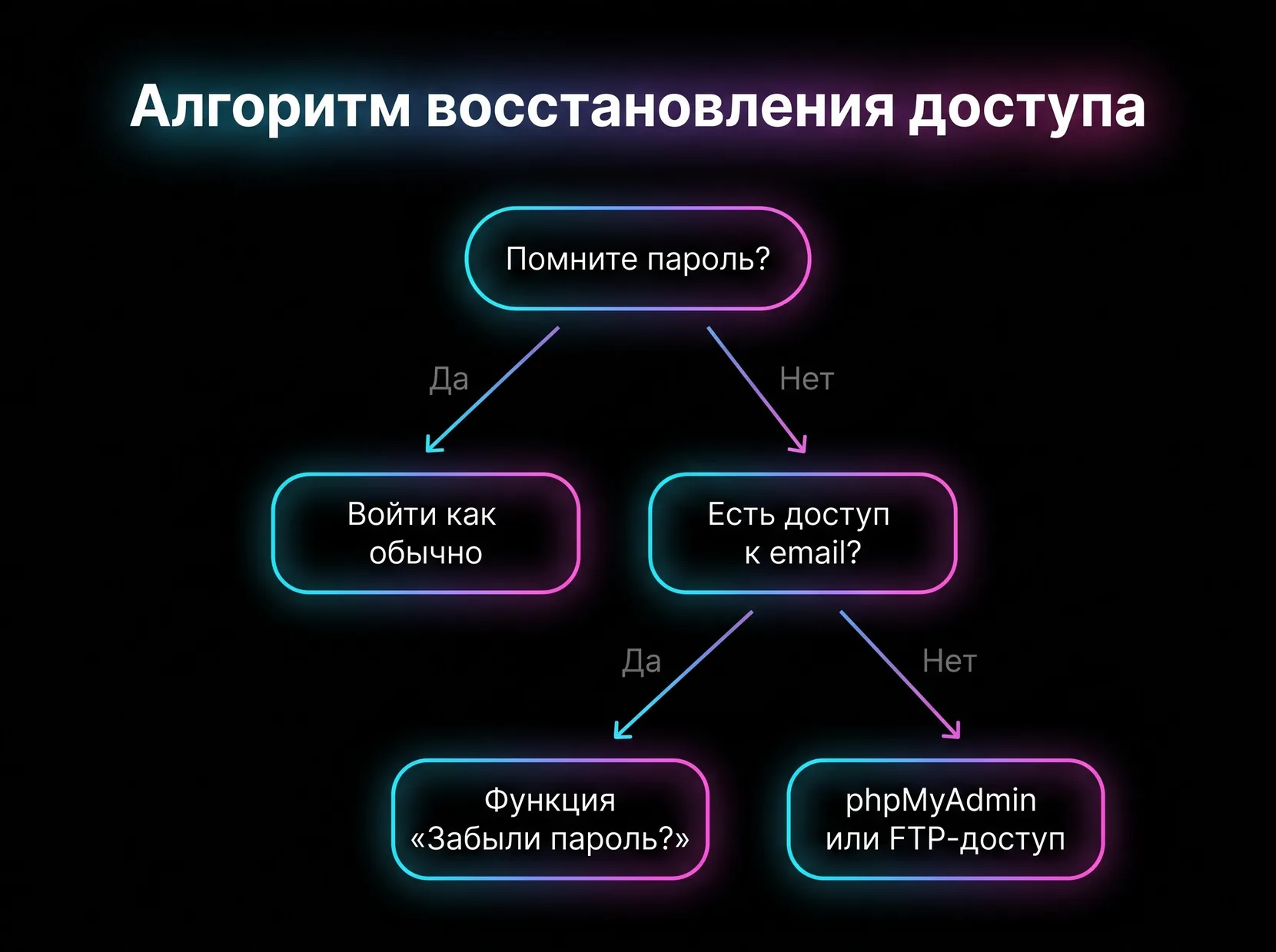
В восьми случаях из десяти проблема решается стандартной функцией «Забыли пароль?». Прежде чем паниковать, стоит проверить несколько типичных причин:
- Забытый пароль — самая частая история, решается через восстановление по email.
- Неправильный URL — опечатка в адресе или лишний символ.
- Ограничение по IP — некоторые сайты закрывают вход для всех адресов, кроме разрешённых, и с нового устройства или другой сети вход блокируется.
- Технический сбой — обновление CMS прошло криво, и авторизация временно недоступна.
Если пароль забыт, а доступа к почте нет — придётся заходить со стороны базы данных через phpMyAdmin (инструмент для управления MySQL через браузер). Для WordPress это делается через SQL-запрос вида UPDATE wp_users SET user_pass = MD5('новый_пароль') WHERE user_login = 'admin' — он напрямую переписывает пароль в таблице пользователей.
Второй путь — редактирование конфигурационных файлов через FTP-доступ к серверу. Оба метода технически несложные, но требуют аккуратности: перед любыми манипуляциями с базой данных обязательно сделайте резервную копию — одна неверная запятая в запросе способна положить весь сайт.
Безопасность и эффективное использование админ панели
Авторизация в админ панели — главная точка входа для злоумышленников: 90% взломов сайтов начинается именно с попытки подобрать или украсть доступ к админке, а не со сложных технических уязвимостей. Защита этого входа — обязательный минимум для любого работающего сайта.
Защита админ панели
Базовая формула безопасности простая: сложный пароль плюс двухфакторная аутентификация плюс регулярные обновления CMS. Вот расширенный чек-лист из семи пунктов:
- Сложный пароль — минимум 12 символов, комбинация букв разного регистра, цифр и спецсимволов.
- Двухфакторная аутентификация — вход подтверждается кодом из приложения или SMS. Даже украденный пароль без второго фактора бесполезен.
- Ограничение доступа по IP — вход разрешён только с определённых адресов, остальные автоматически отсекаются.
- Смена стандартного URL админки — злоумышленники в первую очередь пробуют /wp-admin и подобные адреса, нестандартный путь снижает число автоматических атак.
- Плагины безопасности — для WordPress это «Wordfence» или похожие решения, которые ловят подозрительную активность в реальном времени.
- Регулярные бэкапы — резервная копия сайта на случай, если что-то пойдёт не так, независимо от причины.
- Своевременные обновления CMS, плагинов и модулей — большинство уязвимостей закрывают именно обновлениями, и промедление здесь стоит дорого.
Несколько практических советов сверх списка:
- не оставляйте логин admin — это первое, что перебирают автоматические скрипты;
- периодически проверяйте логи входа на предмет чужих попыток авторизации;
- настройте уведомления на почту о подозрительной активности, чтобы узнать о проблеме раньше, чем она станет катастрофой.
Технологии в этой сфере не стоят на месте: в панели управления постепенно встраивают AI-ассистентов для автоматизации рутинных задач, интерфейсы адаптируют под мобильные устройства, а настройки персонализируют под конкретного пользователя.
Веб-мастер, который держит эти правила под контролем, снижает риск взлома в разы — админка остаётся тем, чем и должна быть: удобным инструментом, а не открытой дверью для чужаков. Если хочется делегировать вопрос безопасности и настройки сайта профессионалам — разработка и доработка сайтов в Veonix включает и эту часть работы.
Часто задаваемые вопросы
Можно ли пользоваться сайтом без доступа к админ панели?
Да, если задача — только просматривать готовый контент. Но менять текст, добавлять товары или редактировать структуру без входа в админку не получится: любые изменения проходят через неё.
Сколько человек может одновременно работать в одной админ панели?
Ограничений по числу пользователей обычно нет — CMS вроде WordPress или Битрикс поддерживают неограниченное количество аккаунтов с разными уровнями прав: от полного администратора до автора, который видит только свои статьи.
Что будет, если случайно удалить важный файл через файловый менеджер в админке?
Восстановить файл поможет резервная копия, поэтому регулярный бэкап входит в базовый чек-лист безопасности. Без бэкапа восстановление возможно только через хостинг-провайдера, если у него есть собственные снапшоты сервера.
Отличается ли вход в панель управления на мобильном телефоне от входа с компьютера?
URL и логин с паролем те же самые. Разница только в интерфейсе — большинство современных CMS адаптируют админку под маленький экран, хотя сложные операции вроде редактирования кода удобнее делать с компьютера.
Нужно ли отдельно защищать админку, если у сайта уже есть SSL-сертификат?
SSL-сертификат шифрует передачу данных между браузером и сервером, но не защищает от подбора пароля или использования украденных учётных данных. Это разные уровни защиты, и один не заменяет другой — нужны оба.