
Как сделать анимацию в презентации PowerPoint: полное руководство
Как добавить анимацию в PowerPoint: виды эффектов, пошаговые инструкции, настройка триггеров, переход Morph и принципы профессиональной анимации.

Чтобы сделать анимацию в презентации PowerPoint, выделите объект на слайде, откройте вкладку «Анимация» и выберите эффект из галереи. Порядок, скорость и запуск всех эффектов настраивают в «Области анимации» — это панель, где видно все движение на слайде сразу.
Анимация в слайдах похожа на специи: щепотка делает блюдо вкуснее, горсть его губит. Переборщить легко — галерея эффектов так и манит покрутить, повертеть и рассыпать буквы по экрану. А чтобы анимированная презентация выглядела аккуратно, хватит пары эффектов и нескольких настроек, которые знает далеко не каждый.
Что такое анимация в PowerPoint и зачем она нужна
Анимацией в PowerPoint называют движение объектов на слайде. Текст выезжает сбоку, картинка плавно проявляется, стрелка ползет по схеме. Анимировать можно почти все: надписи, фото, фигуры, диаграммы, иконки.
Главная задача анимации — держать внимание зрителей там, где сейчас говорит докладчик. Когда на экран сразу выпадает список из семи пунктов, люди дочитывают его до конца за десять секунд и перестают слушать. Если пункты появляются по одному, зал идет за вами шаг в шаг.
Вот что анимация для презентации умеет делать:
- Задавать темп. Информация появляется тогда, когда вы до нее дошли.
- Снимать перегрузку. Сложный слайд раскрывается частями, и мозгу проще его переварить.
- Показывать процессы. Этапы схемы загораются по очереди, и логистика или воронка продаж становятся понятны без лишних слов.
- Выделять главное. Цифра, которая пульсирует или меняет цвет, запоминается лучше остальных.
Анимация объектов и переходы между слайдами: в чем разница
Новички часто путают две вкладки. Одна отвечает за движение внутри слайда, вторая — за смену слайдов. Чем они отличаются от анимации объектов, видно в таблице:
| Параметр | Анимация объектов | Переходы |
|---|---|---|
| Что двигается | Отдельный объект на слайде | Весь слайд целиком |
| Где настраивается | Вкладка «Анимация» | Вкладка «Переходы» |
| Когда срабатывает | Во время показа слайда | При смене одного слайда другим |
| Примеры эффектов | «Вылет», «Выцветание», «Пульсация» | «Выцветание», «Сдвиг», «Трансформация» |
Подготовка слайда перед созданием анимации
Анимация не спасет слайд, на котором царит беспорядок, — она его только раскачает. Поэтому сначала наведите порядок, а потом нажимайте на эффекты:
- Уберите лишнее. Чем меньше объектов на слайде, тем понятнее движение каждого.
- Сгруппируйте связанные элементы. Иконка и подпись к ней должны появляться вместе, поэтому объедините их в группу.
- Выровняйте объекты по направляющим. Ровная сетка делает анимацию аккуратной, кривая — превращает ее в дерганый танец.
Перед тем как перейти к эффектам, ответьте на три вопроса: что зритель должен увидеть первым, что последним и что появится одновременно. Этот короткий сценарий заменит полчаса метаний по галерее эффектов.
Виды анимации в PowerPoint: четыре группы эффектов
Все виды анимации в PowerPoint делятся на четыре группы, и программа помечает их цветом. Зеленые звездочки — эффекты входа, желтые — выделения, красные — выхода. Четвертая группа (пути перемещения) рисует линию, по которой объект поедет по слайду.
Эффекты входа, выделения и выхода
Вход отвечает за то, как объект появляется на экране. Это самая нужная группа: с нее начинается почти любая анимация. Для деловых слайдов хорошо подходят «Выцветание» (мягкое проявление), «Вылет» (объект выезжает с края экрана) и «Масштабирование» (объект вырастает из точки).
Выделение работает с объектами, которые уже видны. «Пульсация» на секунду увеличивает элемент, «Цветовая пульсация» подсвечивает его другим цветом. Так легко акцентировать главную цифру, не трогая остальное.
Выход убирает объект со слайда, например, тем же «Выцветанием». Одно предупреждение: если вы прячете эффектами выхода половину слайда, чтобы освободить место, проблема в самом слайде. Его проще разделить на два.
Пути перемещения: движение объекта по слайду
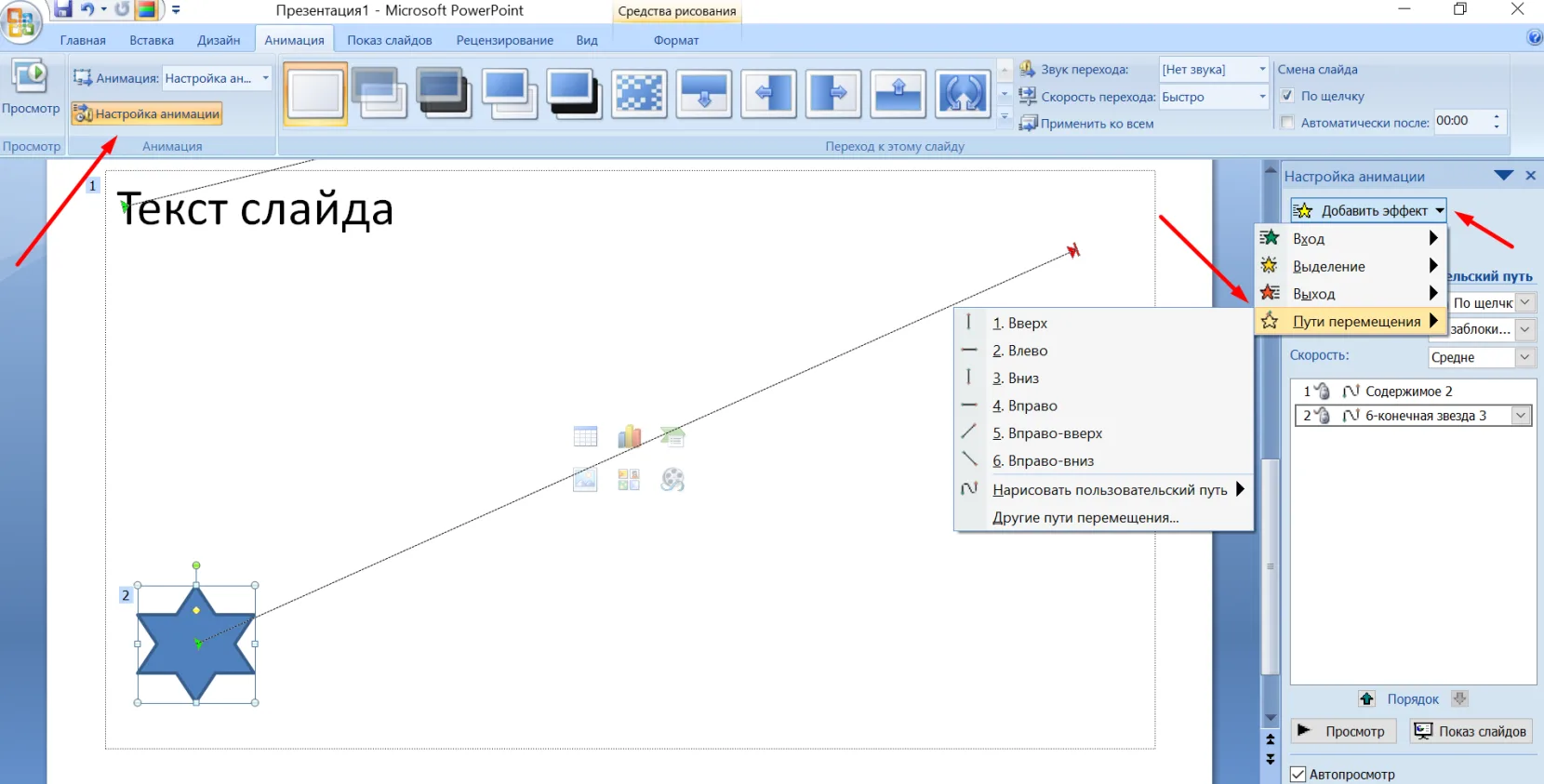
Пути перемещения нужны, когда объект должен проехать из точки А в точку Б: машинка по карте, стрелка по графику, мяч по полю. Можно взять готовую траекторию (линию, дугу, петлю) или нарисовать свою. Анимация движения объекта настраивается так:
- Выделите объект.
- Во вкладке «Анимация» прокрутите галерею до раздела «Пути перемещения».
- Выберите готовую траекторию или пункт «Пользовательский путь» и нарисуйте линию мышкой.
- Перетащите конечную точку пути туда, где объект должен остановиться.
Главная хитрость — в метках на концах пути. Зеленая показывает старт, красная — финиш. Объект доедет ровно до красной метки, поэтому, если он «улетел» куда-то не туда, первым делом проверьте, где она стоит.
Как добавить анимацию в PowerPoint: пошаговые инструкции
Базовая схема одинакова для любого объекта: выделить его, открыть вкладку «Анимация», выбрать эффект в галерее и проверить номер, который появится рядом с объектом. Этот номер показывает, каким по счету сработает эффект. Если несколько элементов должны двигаться как одно целое, выделите их с зажатой клавишей Ctrl, нажмите правой кнопкой «Группировать», и анимируйте группу целиком.
Как анимировать текст и списки по абзацам
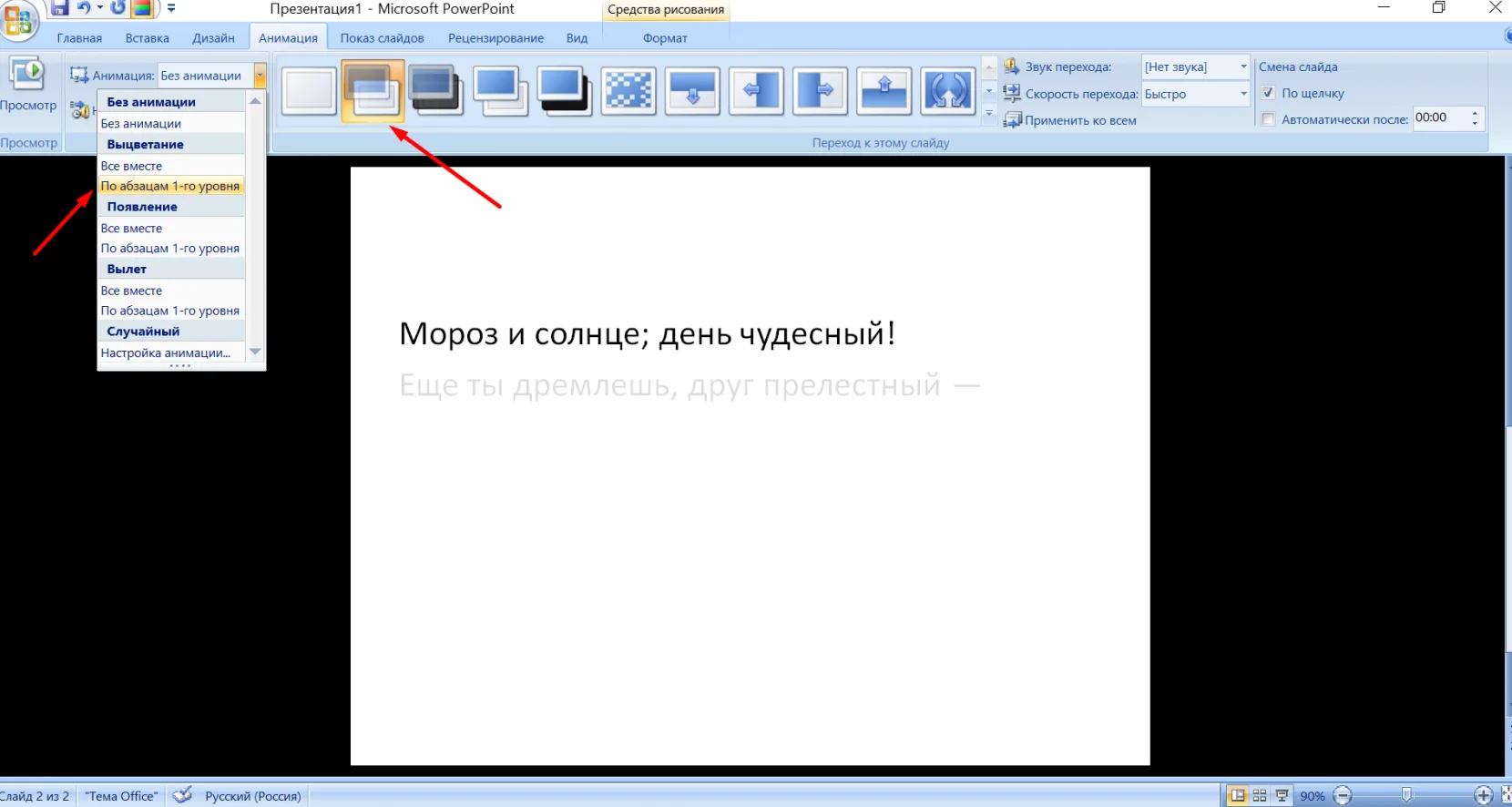
Список, который появляется по одному пункту, — лучший способ не дать залу убежать вперед. Настраивается это за минуту:
- Выделите текстовый блок целиком.
- Добавьте эффект входа, например «Выцветание».
- Нажмите «Параметры эффектов».
- Выберите «По абзацам».
Теперь каждый пункт выходит на сцену по вашему щелчку. Если хотите, чтобы пункты появлялись сами, друг за другом, выберите в поле «Начало» режим «После предыдущего» и поставьте задержку 0,3–0,5 секунды.
Как анимировать картинку и собрать инфографику по частям
Для фото и иллюстраций хорошо работают «Масштабирование» и «Выцветание» — они спокойные и не отвлекают от изображения. Если хочется, чтобы картинка двигалась эффектнее, попробуйте прием «сборки». Разбейте инфографику на отдельные элементы и выводите их по очереди: блоки проявляются входом, а стрелки между ними доезжают до места по путям перемещения. Схема собирается на глазах у зрителей, как конструктор.
Как добавить несколько эффектов к одному объекту
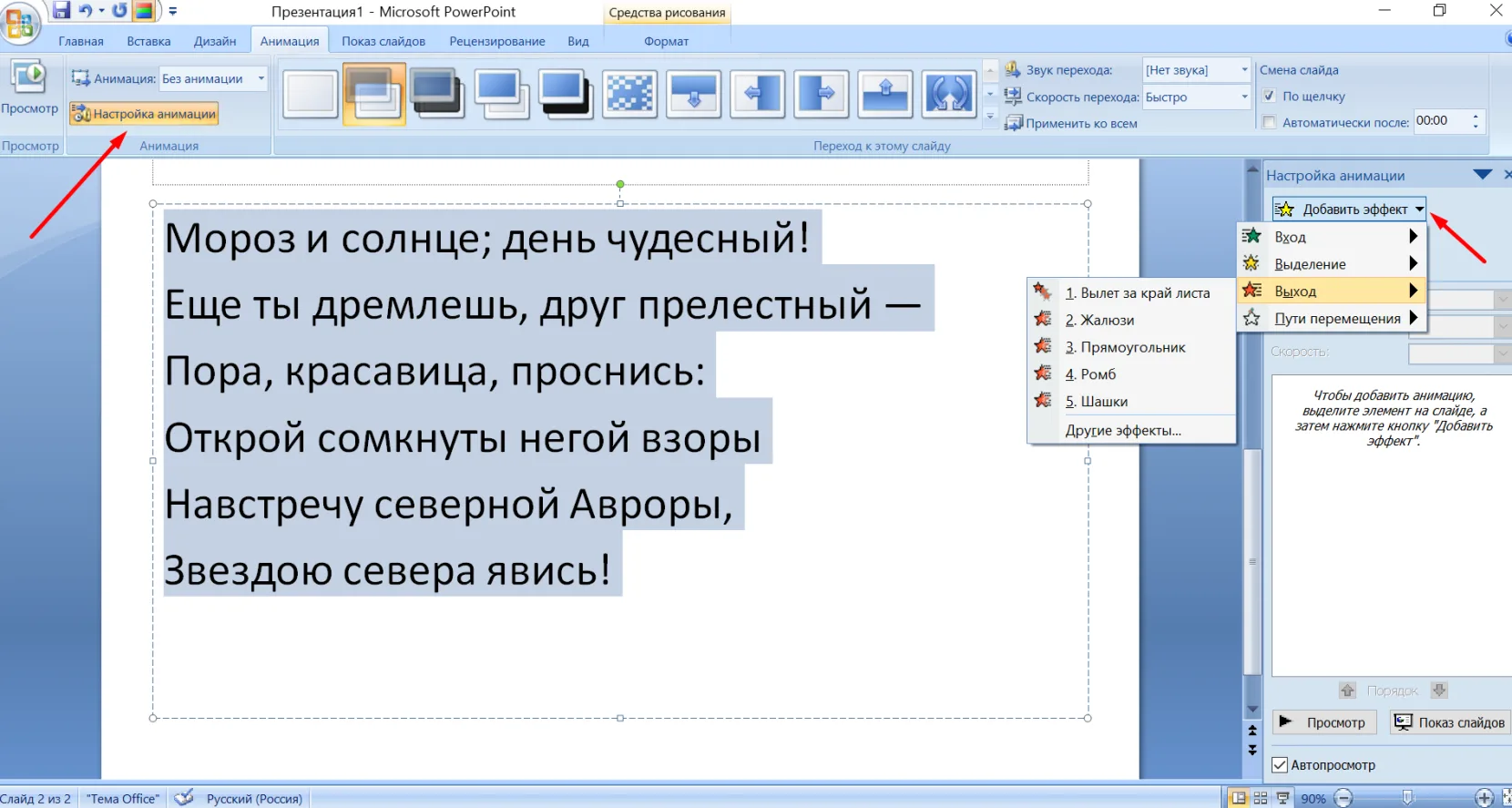
Здесь новички спотыкаются чаще всего. Если выбрать второй эффект в обычной галерее, он заменит первый. Чтобы наслоить эффекты, используйте кнопку «Добавить анимацию»: выделите объект, нажмите ее и выберите следующий эффект. Повторите столько раз, сколько нужно. Так один и тот же график может плавно проявиться, затем пульсацией подсветить рекорд и в конце исчезнуть. Все эффекты объекта видны в «Области анимации» отдельными строками, и там же их можно расставить по порядку.
Настройка анимации: порядок, время и запуск
«Область анимации» — пульт управления всеми эффектами на слайде. Открывается она во вкладке «Анимация» одноименной кнопкой. Внутри — список эффектов со звездочками нужного цвета и полосками, которые показывают длительность каждого. Через этот пульт настройка анимации в PowerPoint занимает минуты.
Порядок эффектов
Цифры рядом с объектами на слайде — это порядковые номера эффектов. Поменять очередь можно двумя способами: перетащить строку в «Области анимации» выше или ниже либо выделить эффект и нажать «Переместить назад» или «Переместить вперед» на вкладке «Анимация». Когда очередь готова, нажмите «Воспроизвести все» — PowerPoint покажет слайд целиком, без запуска показа.
Параметры запуска: по щелчку, с предыдущим, после предыдущего
У каждого эффекта есть три варианта старта:
- По щелчку — эффект ждет вашего клика. Подходит, когда вы рассказываете и сами решаете, когда показать следующее.
- С предыдущим — эффект стартует одновременно с предыдущим. Следите за длительностью: если у двух эффектов она разная, синхронность «разъедется».
- После предыдущего — эффект начинается сразу после окончания предыдущего. Так строят цепочки, которые проигрываются сами.
Опытные авторы смешивают режимы: первый эффект слайда запускают щелчком, а остальные выстраивают цепочкой «после предыдущего».
Длительность и задержка
Для большинства эффектов хватает 0,5–1,2 секунды. Медленнее — зритель начинает ждать, быстрее — не успевает понять, что произошло. Задержка помогает задать ритм в автоматических цепочках. А повторение эффекта по кругу лучше оставить для редких случаев: третья пульсация подряд утомляет даже самых терпеливых.
| Что анимируете | Длительность | Задержка |
|---|---|---|
| Заголовок, главный объект | 0,7 с | 0 с |
| Пункты списка | 0,5 с | 0,3–0,5 с |
| Вспомогательные элементы | 0,5 с | 0,2–0,3 с |
| Движение по пути | 1–1,2 с | 0 с |
Триггеры: запуск анимации по клику на конкретный объект
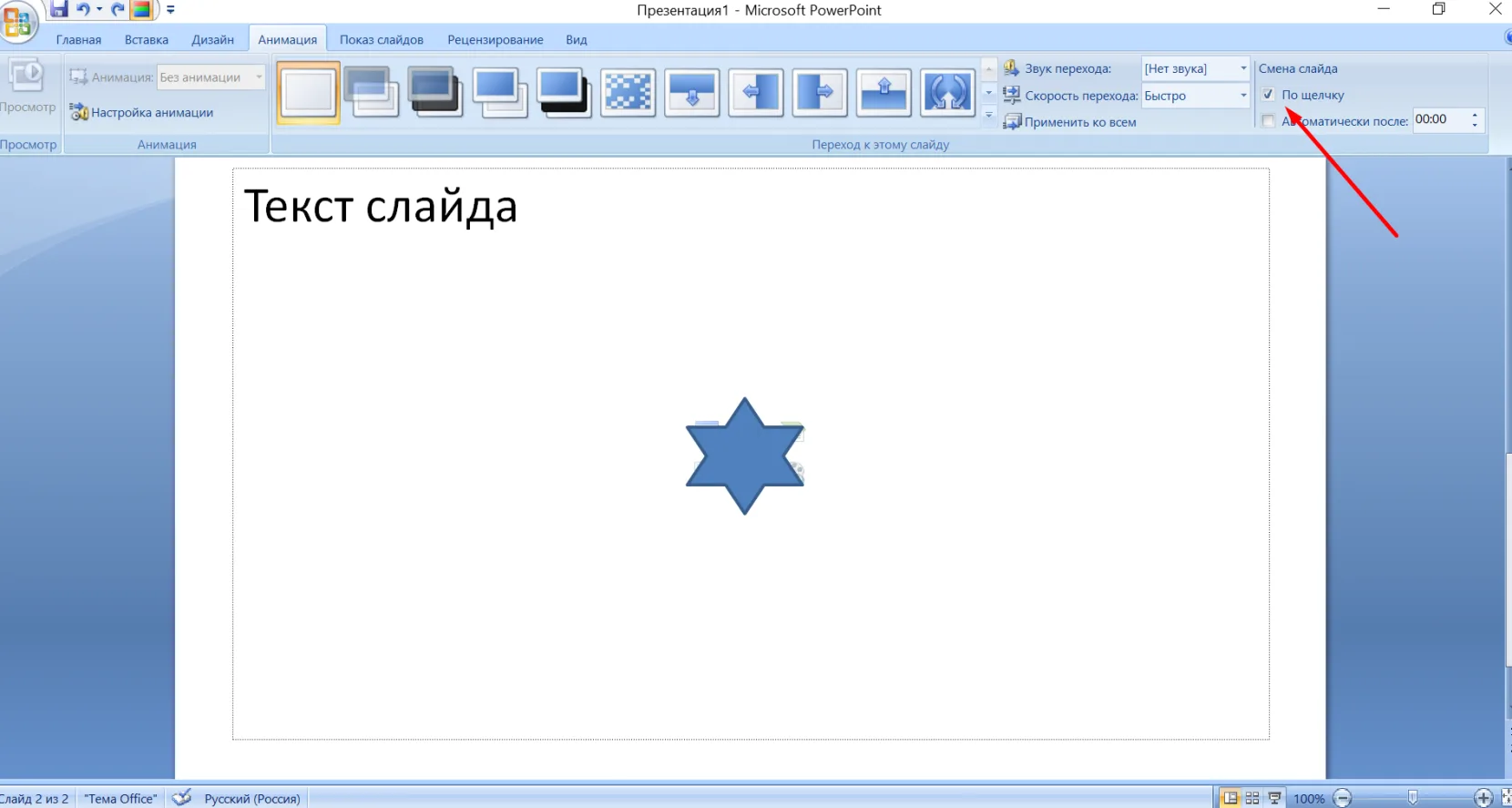
Обычный щелчок запускает следующий эффект, куда бы вы ни нажали. Триггер привязывает эффект к конкретному объекту: анимация сработает, только когда вы кликнете именно по нему. Триггеры в PowerPoint настраиваются так:
- Выделите объект, к которому уже добавлен эффект.
- На вкладке «Анимация» нажмите «Триггер».
- Выберите «По щелчку».
- Укажите в списке объект-кнопку, который будет запускать эффект.
С триггерами презентация становится интерактивной. На них собирают тесты, где правильный ответ подсвечивается по клику, кнопки «показать подробнее» и слайды, которые раскрываются в любом порядке по вопросам из зала. В режиме показа курсор над объектом-триггером превращается в руку — так легко проверить, что все работает.
Переходы между слайдами и переход «Трансформация»
Переходы отвечают за то, как один слайд сменяет другой. Чтобы настроить переходы в PowerPoint, откройте вкладку «Переходы», выберите эффект, задайте его параметры и длительность. Если хотите одинаковый переход для всей презентации, нажмите «Применить ко всем».
PowerPoint делит переходы на простые, сложные и динамическое содержимое. Простые вроде «Выцветания» и «Сдвига» спокойны и подходят для деловых выступлений. Сложные с кубами, вихрями и разлетающимися осколками выглядят эффектно в первый раз и утомительно на десятый — для отчета перед советом директоров они слишком шумные. Если не знаете, что выбрать, берите «Выцветание» или «Трансформацию» — с ними слайды сменяют друг друга мягко и без лишнего шума.
Переход «Трансформация» (Morph)
«Трансформация» — самый умный переход в PowerPoint. Вы показываете программе, как слайд выглядит «до» и «после», а движение между ними она рисует сама. Morph в PowerPoint настраивается в четыре шага:
- Сделайте слайд с нужными объектами.
- Скопируйте его — правой кнопкой по миниатюре и «Дублировать слайд».
- На копии передвиньте, увеличьте, поверните или перекрасьте объекты.
- Выделите второй слайд и на вкладке «Переходы» выберите «Трансформация».
При показе объекты плавно перетекут из старого положения в новое. Так делают приближение к фрагменту схемы, перестановку блоков, сравнение «до» и «после». Создать «Трансформацию» можно в PowerPoint для Microsoft 365, 2019, 2021 и 2024 на Windows и Mac, а еще в приложениях для iPad, iPhone и Android-планшетов. PowerPoint 2016 с обновлениями умеет только проигрывать этот переход, а без них заменит его обычным «Выцветанием».
Ошибки анимации в PowerPoint и как сделать ее красивой
Большинство ошибок анимации PowerPoint повторяются из презентации в презентацию:
- Эффектов слишком много. Каждый объект крутится по-своему, и слайд превращается в цирк. Решение — 2–3 базовых эффекта на всю презентацию.
- Устаревшие переходы. Кубы и шторки выглядят как привет из нулевых. Решение — «Выцветание» или «Трансформация».
- Медленные эффекты. Двухсекундный вылет каждого пункта растягивает выступление. Решение — 0,5–1,2 секунды.
- Анимация вместо смысла. Если слайд непонятен без эффектов, движение его не спасет. Решение — сначала доработать содержание.
- Игнорирование аудитории. То, что весело смотрится на школьном проекте, раздражает на переговорах. Решение — для деловых встреч минимум движения.
- Нет запасного плана. Чужой ноутбук или старая версия PowerPoint могут сломать анимацию. Решение — взять с собой копию в PDF.
Красивые презентации с анимацией строятся на нескольких правилах. Каждая анимация отвечает на вопрос «зачем»: показать этап, выделить цифру, задать темп. Вся презентация держится на одних и тех же 2–3 эффектах, как на едином фирменном почерке. Главное движется иначе, чем второстепенное. Эффекты стартуют и заканчиваются плавно, без рывков. И анимируют только ключевые слайды — видео и сложные схемы и так забирают внимание. Лучшая анимация та, которую зритель не замечает: он просто следит за мыслью докладчика.
Если готовить слайды некогда, а выступление важное, Veonix сделает презентацию под ключ — со структурой, дизайном и аккуратной анимацией, которая работает на вашу речь.
Ключевые выводы
- Анимация управляет вниманием зала и задает темп рассказа.
- Сначала наведите порядок на слайде, потом выбирайте эффекты.
- «Область анимации» — главный пульт для порядка, времени и запуска.
- «Трансформация» дает самый эффектный результат при минимуме усилий.
- Начните с трех ключевых слайдов и посмотрите на реакцию зрителей: так анимированная презентация вырастет из проверенных приемов.